
Busca en nuestra documentación, explora nuestros recursos y visita nuestro Foro de la Comunidad para obtener información más detallada
Última actualización: 23 ago 2022
KoboToolbox te permite conectar tu proyecto de recolección de datos con programas externos como Microsoft Excel, Power BI o Google Sheets, lo cual es posible gracias a la interfaz de programación de aplicaciones (API).
Este artículo te guía a través del proceso de conectar tu proyecto con Excel. Si deseas conectarte con Power BI, consulta el artículo aquí.
Para importar datos a Excel, primero debes obtener la URL de exportaciones sincrónicas a través de la API de KoboToolbox. El proceso paso a paso para hacerlo se describe en el artículo aquí.
Estos pasos solo funcionan en Excel 2016 y versiones posteriores.
Abre Excel y crea un libro en blanco. También puedes trabajar dentro de un libro existente, incluso si ya tiene datos.
Haz clic en la ventana Datos, elige Obtener datos -> Desde otras fuentes -> Desde la web.
Pega la URL de exportaciones sincrónicas que copiaste y haz clic en Aceptar.
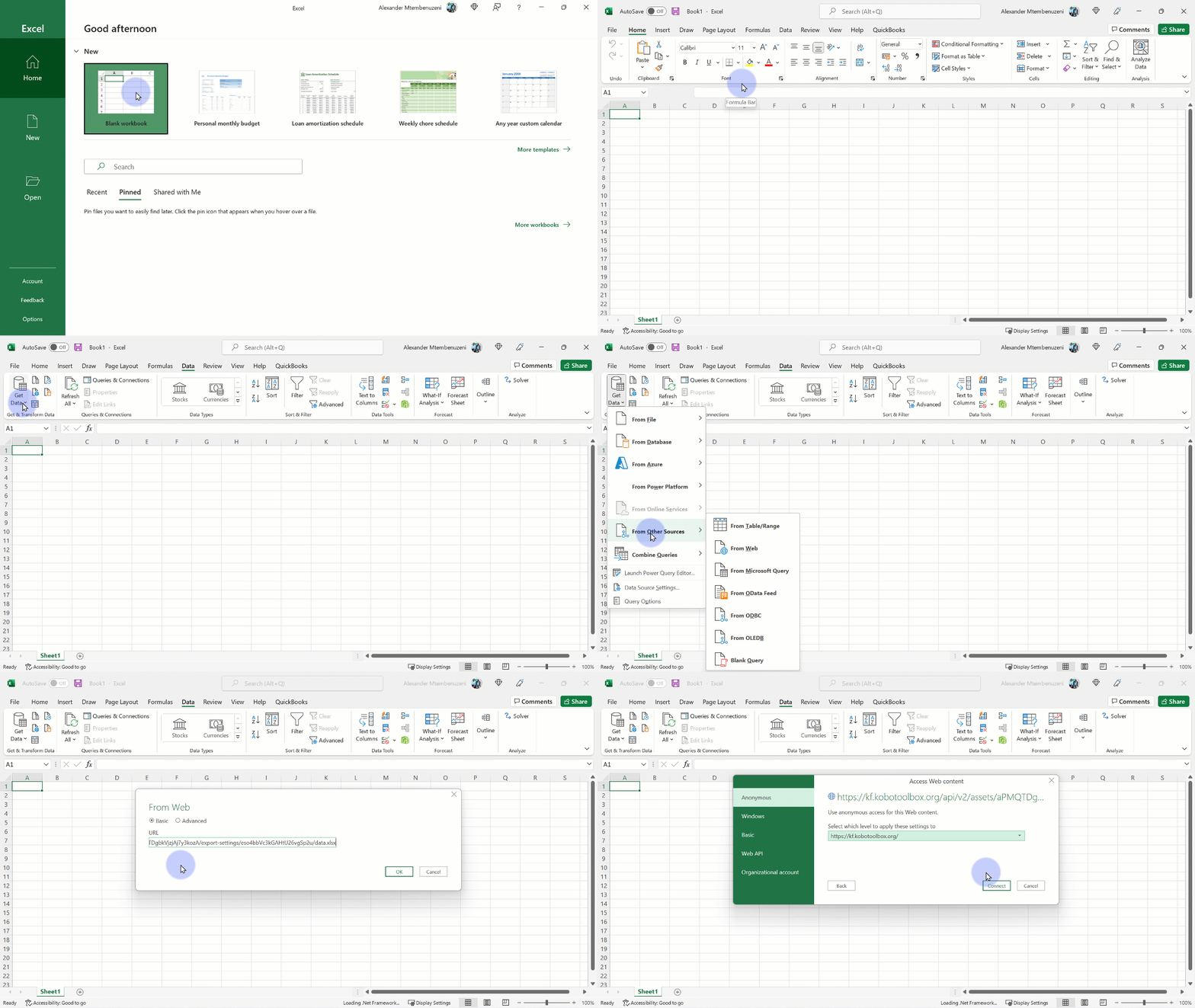
Dentro de la caja de diálogo «Acceder a contenido web», haz clic en Básica para agregar tus datos de autenticación.
Ingresa tu nombre de usuario y contraseña de KoboToolbox y haz clic en CONECTAR.
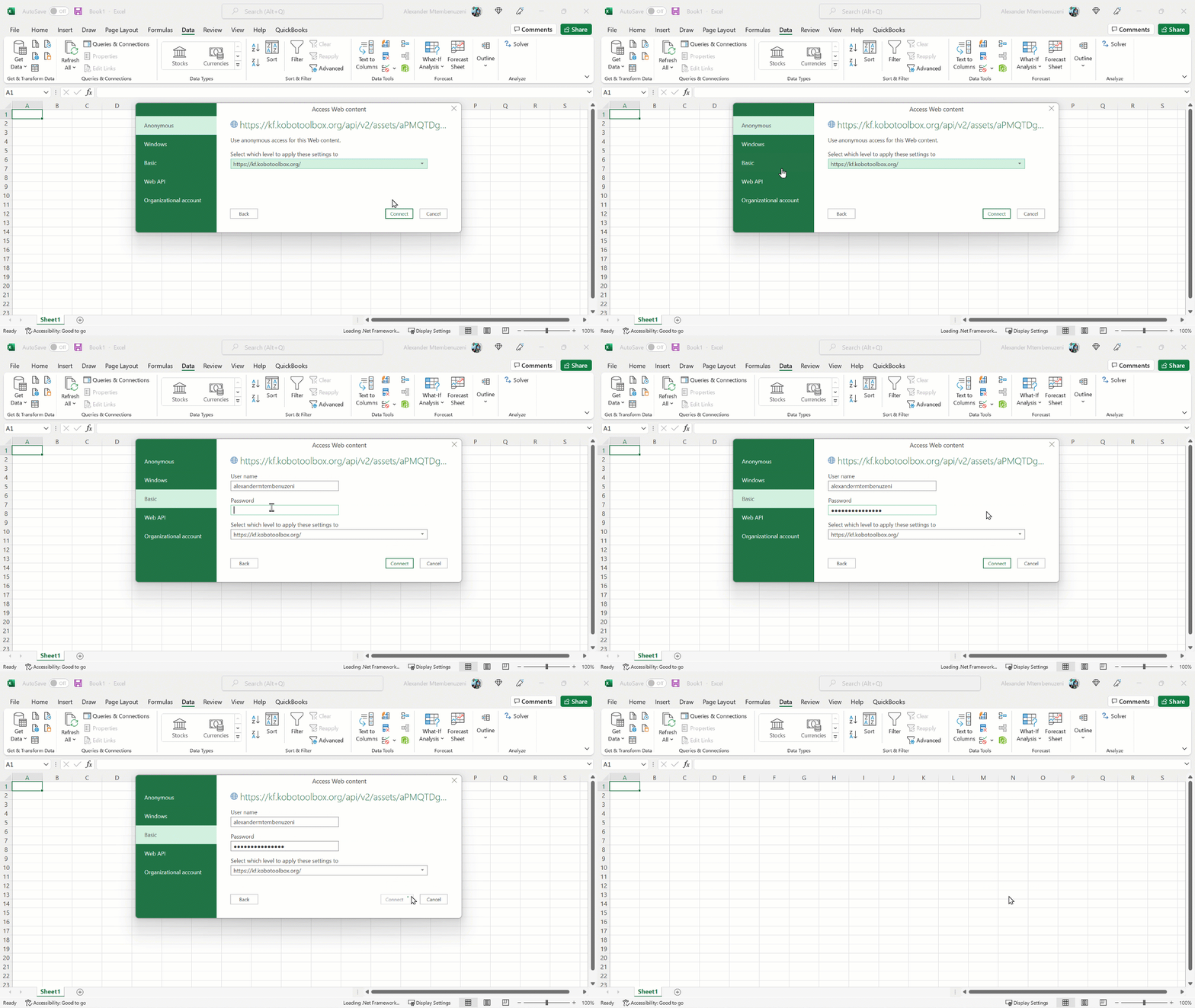
Si hiciste públicos los datos de tu proyecto, puedes conectarte sin autenticación eligiendo "Anónimo" en la caja de diálogo "Acceder a contenido web". Obtén más información sobre los permisos del proyecto aquí.
En el Navegador se mostrará una lista de los datos contenidos en tu proyecto.
Si tu formulario tiene grupos de repetición, cada grupo aparecerá como una hoja de trabajo separada en el Navegador. Asegúrate de usar el enlace "data_url_xlsx" ya que la exportación CSV no incluye grupos de repetición.
Elige los datos que deseas importar. Para importar varias tablas a la vez, haz clic en «Seleccionar varios elementos» y luego elige los elementos de la lista.
Haz clic en Cargar para importar los datos, o haz clic en Transformar datos para abrir el Editor de Power Query, que puedes usar para limpiar y transformar los datos antes de cargarlos.
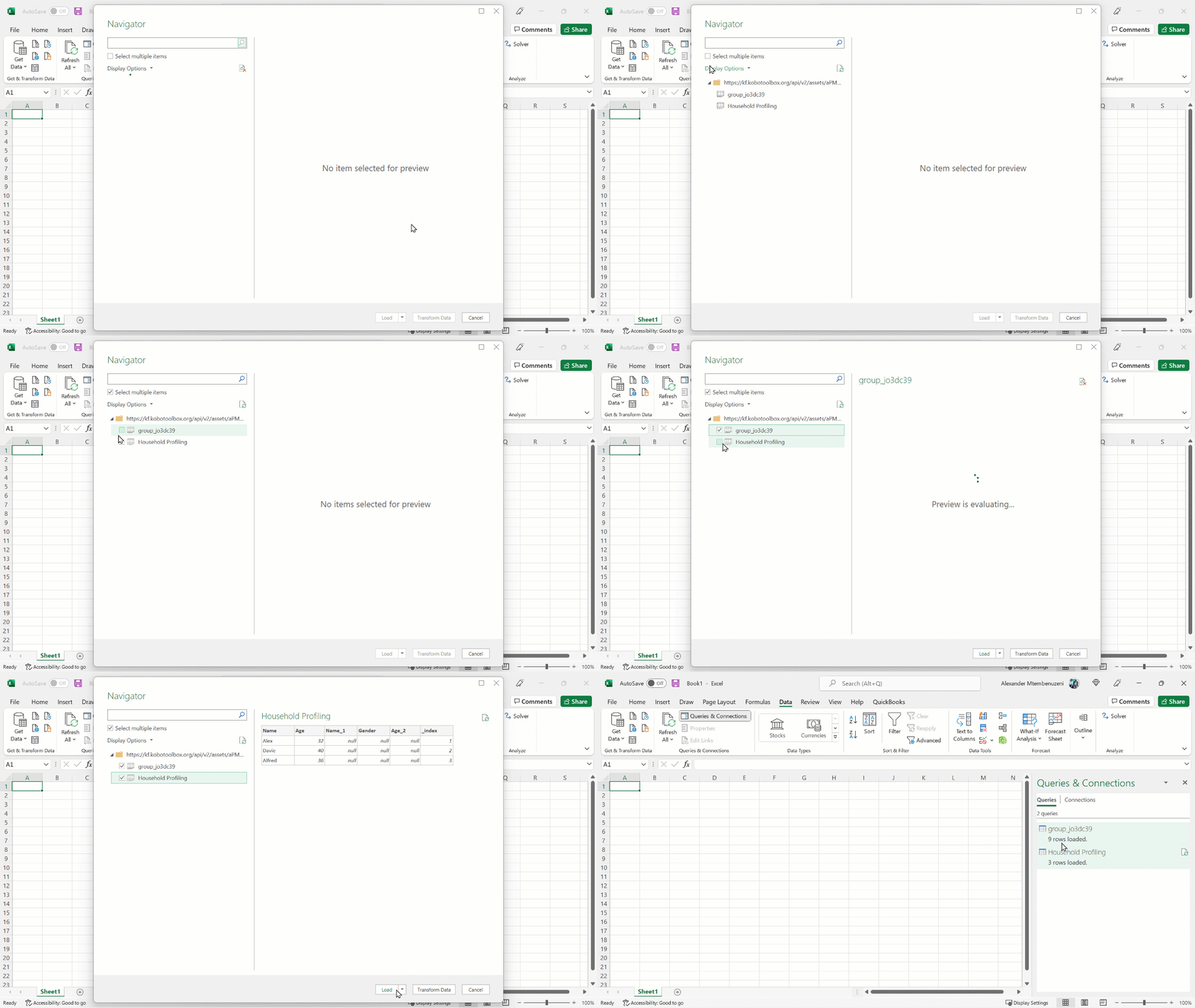
Puedes conectar varios proyectos en un mismo libro de Excel. Repite el proceso anterior para cada proyecto, usando su URL de exportación sincrónica. En la mayoría de los casos en que tengas varias tablas, puede ser necesario configurar relaciones entre tablas antes de poder usar los campos para crear informes y paneles. Configura las relaciones yendo a Datos -> Herramientas de datos -> Relaciones. Obtén más información sobre cómo crear relaciones entre tablas aquí.
Excel te ofrece varias formas de trabajar con los datos que acabas de importar.
Una tabla dinámica es una herramienta eficaz que se usa para calcular, resumir y analizar datos, lo que te permite ver comparaciones, patrones y tendencias en los datos. Los datos resumidos en tablas dinámicas se pueden visualizar de forma sencilla mediante gráficos dinámicos.
Haz clic en la ventana Insertar y luego en la flecha desplegable de Tabla dinámica.
Elige Desde el modelo de datos.
Elige Nueva hoja de cálculo.
Haz clic en Aceptar.
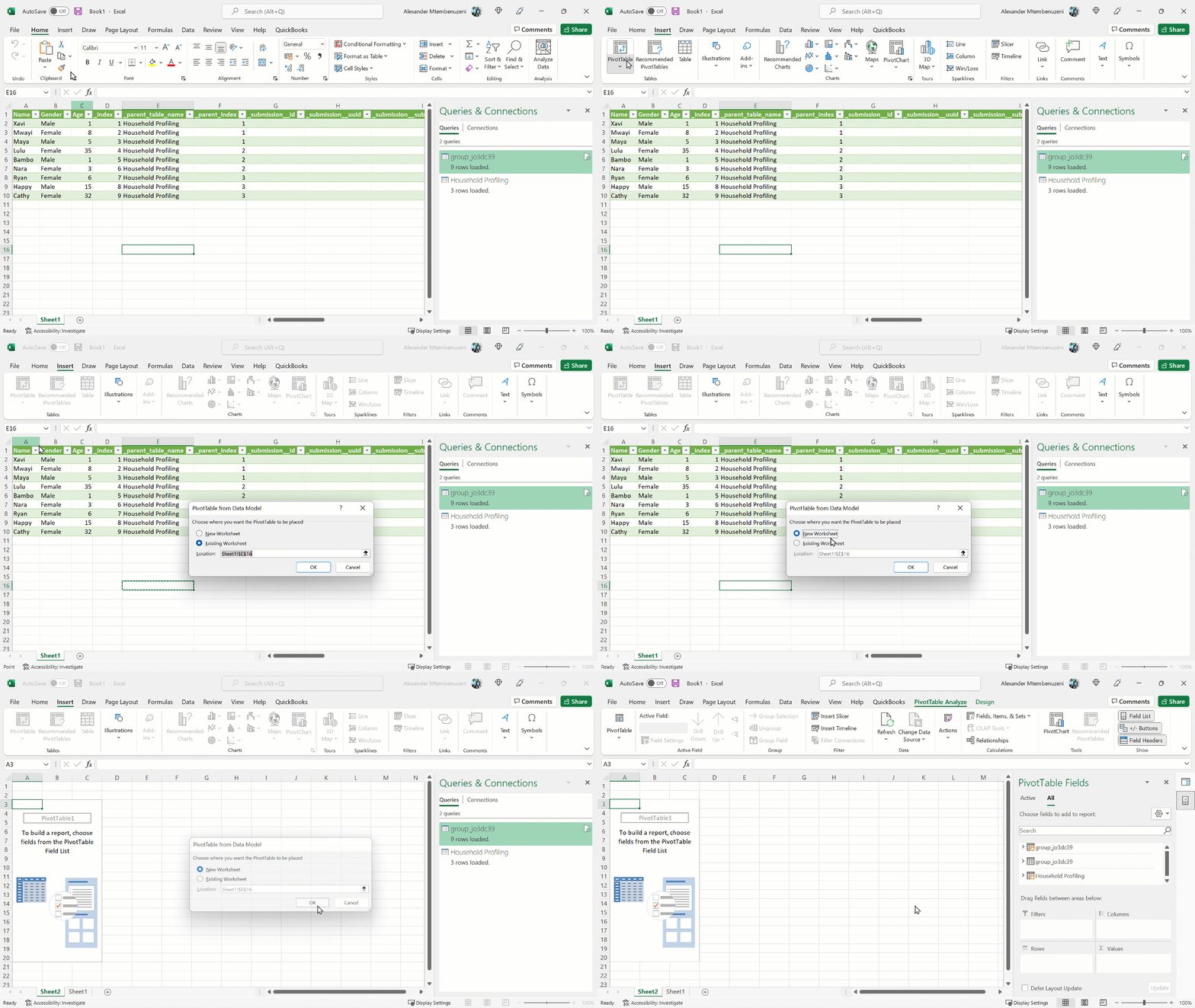
Las tablas importadas se mostrarán en la sección Campos de tabla dinámica, donde puedes elegir los campos que necesitas.
Cuando importas una sola tabla, como cuando tu proyecto no tiene grupos de repetición, los datos se cargan automáticamente como una tabla en la hoja de cálculo. Sin embargo, cuando los datos provienen de varias tablas, estas aparecen en el panel Consultas y conexiones.
Para cargar estos datos en tu hoja de cálculo:
Haz clic derecho en una tabla del panel Consultas y conexiones y elige Cargar en. (Si no ves el panel, ve a Datos -> Consultas y conexiones).
En la siguiente caja de diálogo, elige Tabla y haz clic en Aceptar. También puedes elegir las otras opciones disponibles según tus necesidades.
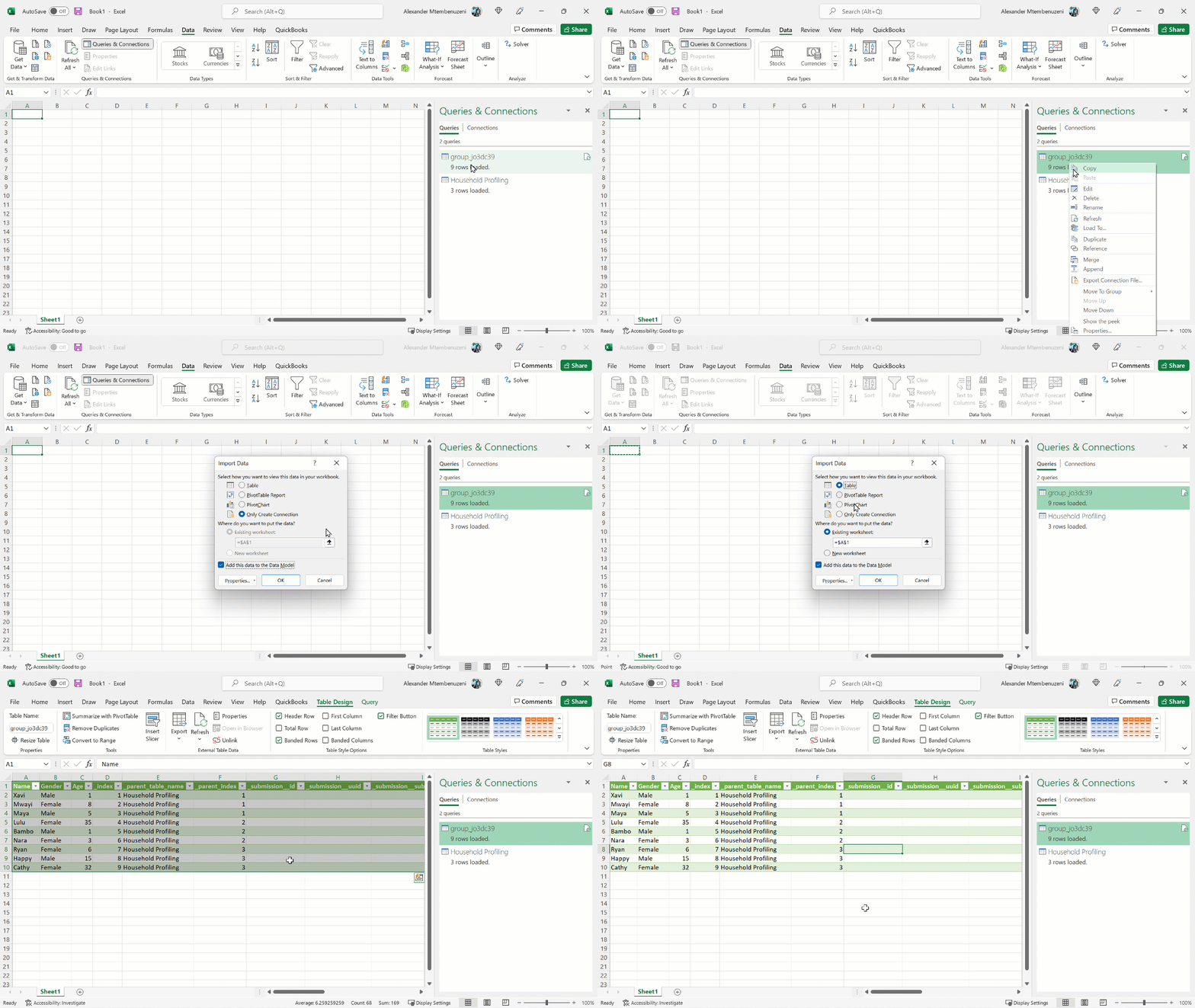
Puedes hacer esto con todas las tablas que aparecen en el panel Consultas y conexiones.
Cuando los datos de tu proyecto se actualizan en el servidor de KoboToolbox, por ejemplo cuando tienes nuevos envíos, cambios en los estados de validación, ediciones o eliminaciones, deberás sincronizarlos con tus informes. En Excel:
Ve a la ventana Datos.
En «Consultas y conexiones», haz clic en Actualizar.
En ocasiones, incluso después de ingresar las credenciales correctas para conectarte a tu proyecto, es posible que aparezca un error. Esto puede ocurrir si Excel estaba configurado para conectarse a una cuenta anteriormente y ahora intentas conectarte usando una cuenta diferente del mismo servidor de KoboToolbox, es decir, ambas del servidor Humanitario.
Para restablecer la configuración de autenticación:
Ve a Ventana Datos -> Obtener datos -> Configuración de origen de datos. Selecciona los permisos existentes en la caja de diálogo y haz clic en Borrar permisos. Cierra e intenta agregar la nueva conexión nuevamente.
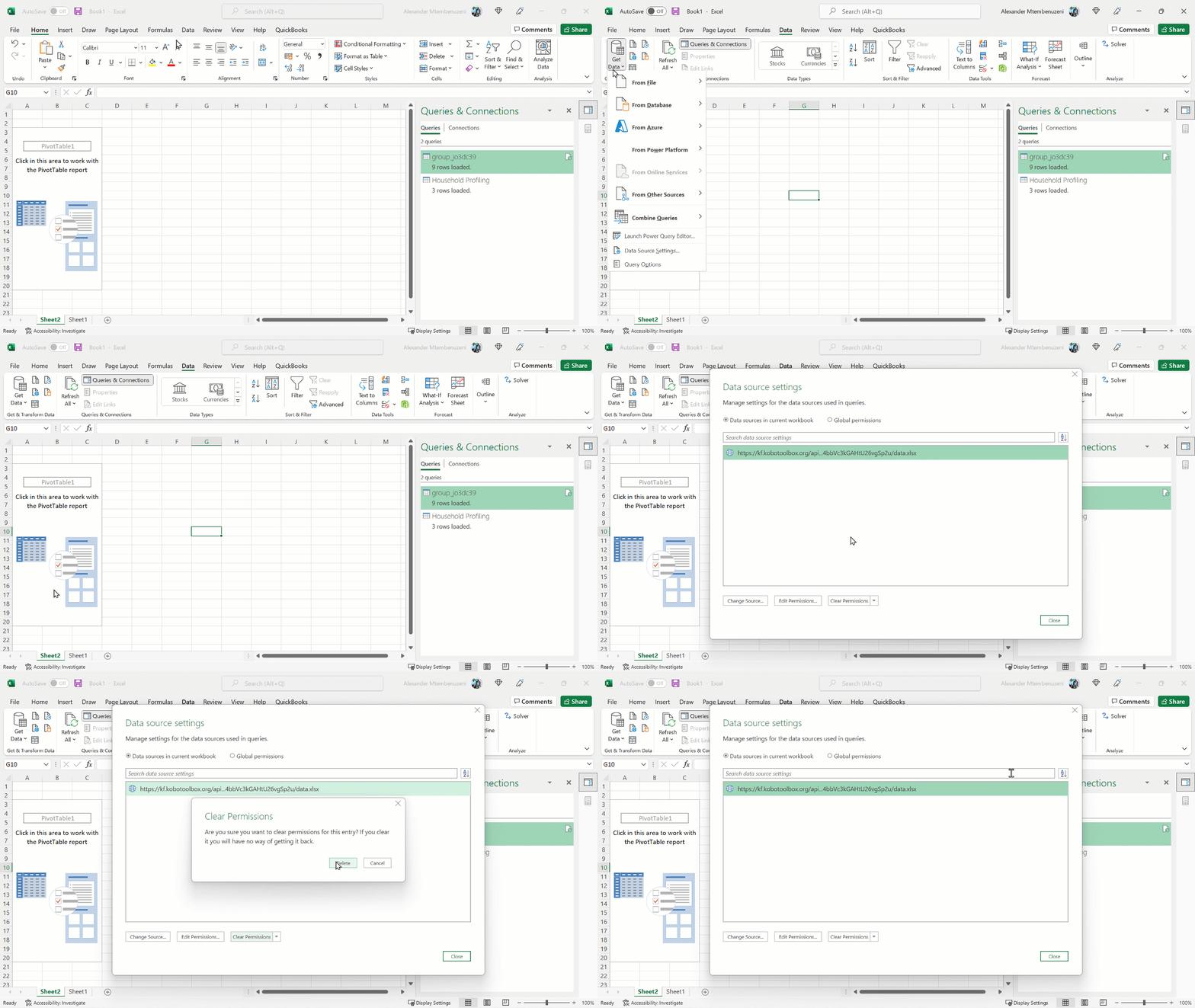
Si aparece un error al actualizar los datos, puede deberse a varias razones:
Es posible que tus datos de autenticación hayan cambiado. Deberás seguir las instrucciones anteriores para cambiar la Configuración del origen de datos.
Uno o más campos de tu formulario pueden haber sido eliminados o renombrados. Deberás editar la consulta en Power Query.
Puede haber una discrepancia en el tipo de datos, especialmente si cambiaste el tipo de datos de uno o más campos en Excel. Puedes intentar restablecer el tipo de datos antes de actualizar la conexión.
¿Encontraste lo que buscabas? ¿Te ha parecido clara la traducción? ¿Faltaba algo?
¡Comparte tus comentarios para ayudarnos a mejorar este artículo!