
Busca en nuestra documentación, explora nuestros recursos y visita nuestro Foro de la Comunidad para obtener información más detallada
Última actualización: 6 de mayo de 2026
La función pulldata() en XLSForm te permite recuperar información de forma dinámica desde un archivo CSV externo mientras completas un formulario. Esto te permite hacer referencia a conjuntos de datos existentes y extraer automáticamente los detalles relacionados, evitando que los encuestadores tengan que volver a ingresar la misma información.
Por ejemplo, puedes usar pulldata() para:
Completar automáticamente información relacionada: Cuando se ingresa un ID, código o clave, recuperar automáticamente los detalles vinculados, como un nombre, categoría o descripción.
Precargar datos de referencia: Cargar información desde archivos externos para que los encuestadores solo necesiten recolectar datos nuevos o actualizados.
Nota: La función pulldata() usa archivos CSV externos como fuente de datos. Si quieres hacer referencia a datos de otro proyecto de KoboToolbox en lugar de un archivo CSV, puedes usar conexión dinámica de proyectos.
Usar pulldata() ayuda a reducir errores, ahorra tiempo durante la recolección de datos y garantiza que los formularios se mantengan coherentes con los conjuntos de datos de referencia externos. Esta función está disponible tanto en la aplicación Android KoboCollect como en los formularios web. Recomendamos usar XLSForm para configurar la función pulldata().
Este artículo cubre los siguientes pasos para extraer datos de un archivo CSV externo:
Configurar tu archivo CSV externo
Configurar tu XLSForm
Cargar tu archivo CSV externo en KoboToolbox
Para usar pulldata(), primero prepara un archivo CSV externo que contenga los datos de referencia que quieres recuperar. Cada fila debe representar un registro único (por ejemplo, un participante, una ubicación o un elemento), y el archivo debe incluir al menos dos columnas. Una columna debe contener la variable índice que coincida con los valores ingresados en tu formulario.
La variable índice actúa como la clave primaria que vincula tu XLSForm con el archivo CSV externo. Debe ser un identificador único que exista en ambos archivos, como un ID de participante, el nombre de un distrito u otro código de coincidencia.
Las columnas restantes pueden incluir cualquier detalle adicional que quieras recuperar, como nombres, categorías o descripciones. Asegúrate de que el archivo CSV esté limpio, con un formato consistente y guardado con la extensión .csv.
Ejemplo: eligibility.csv
ID |
status |
age |
|---|---|---|
AH784N |
eligible |
19 |
DB839K |
ineligible |
37 |
SH849T |
eligible |
42 |
Nota: Para usar pulldata() con preguntas select_one o select_multiple, el valor en el archivo externo debe coincidir con el nombre de la opción, no con la etiqueta de la opción. Para preguntas select_multiple, enumera varios nombres de opciones separados por un espacio.
Una vez que hayas configurado tu archivo CSV externo, configura tu XLSForm de la siguiente manera:
Asegúrate de que tu XLSForm incluya una pregunta que sirva como variable índice.
Agrega una nueva pregunta a tu formulario para recuperar datos del archivo externo, usando uno de los dos enfoques siguientes:
Agrega una pregunta calculate para recuperar y almacenar valores para usarlos posteriormente en el formulario o en el conjunto de datos. Por ejemplo, puedes usarla para mostrar un valor en una nota o en la etiqueta de una pregunta, o para usar el valor en cálculos y lógica de omisión.
Agrega una pregunta de tipo text, integer, decimal, date, select_one o select_multiple para incluir los valores recuperados como respuestas predeterminadas en campos editables.
En la columna calculation de tu nueva pregunta, usa la función pulldata() para especificar qué campo del CSV extraer. Usa la siguiente sintaxis: pulldata('csv','pull_from', 'csv_index', ${survey_index}).
csv es el nombre del archivo CSV, sin la extensión.
pull_from hace referencia a la columna de tu archivo CSV que contiene los datos que quieres importar a tu formulario.
csv_index es la columna de tu archivo CSV que contiene la variable índice.
survey_index es el nombre de la pregunta en tu encuesta que contiene la variable índice.
hoja survey
| type | name | label | calculation | |:———–|:——————|:——————————————-|:————-| | text | respondent_id | Respondent ID | | | calculate | eligibility_status | | pulldata(“eligibility”, “status”, “ID”, ${respondent_id}) | | note | eligibility_note | Respondent is ${eligibility_status} for the study. | | | integer | respondent_age | Respondent age | pulldata(“eligibility”, “age”, “ID”, ${respondent_id}) | | survey |
En el ejemplo anterior, el cálculo recupera el valor de la columna status del archivo eligibility.csv, en la fila donde el ID del CSV coincide con el ID ingresado en la pregunta respondent_id de tu formulario. Luego, recupera y muestra la edad del encuestado desde la columna age del archivo eligibility.csv.
Nota: Después de usar la función pulldata() para recuperar datos de un CSV externo, puedes hacer referencia a ese campo en condiciones de lógica de omisión, restricciones y etiquetas posteriores, igual que cualquier otro campo o cálculo.
El último paso para vincular tu archivo CSV externo a tu formulario es cargarlo en KoboToolbox. Para hacerlo:
Ve a CONFIGURACIÓN de tu proyecto y abre la ventana Media.
Carga el o los archivos CSV con el nombre exacto que usaste en tu XLSForm.
Implementa o reimplementa el formulario.
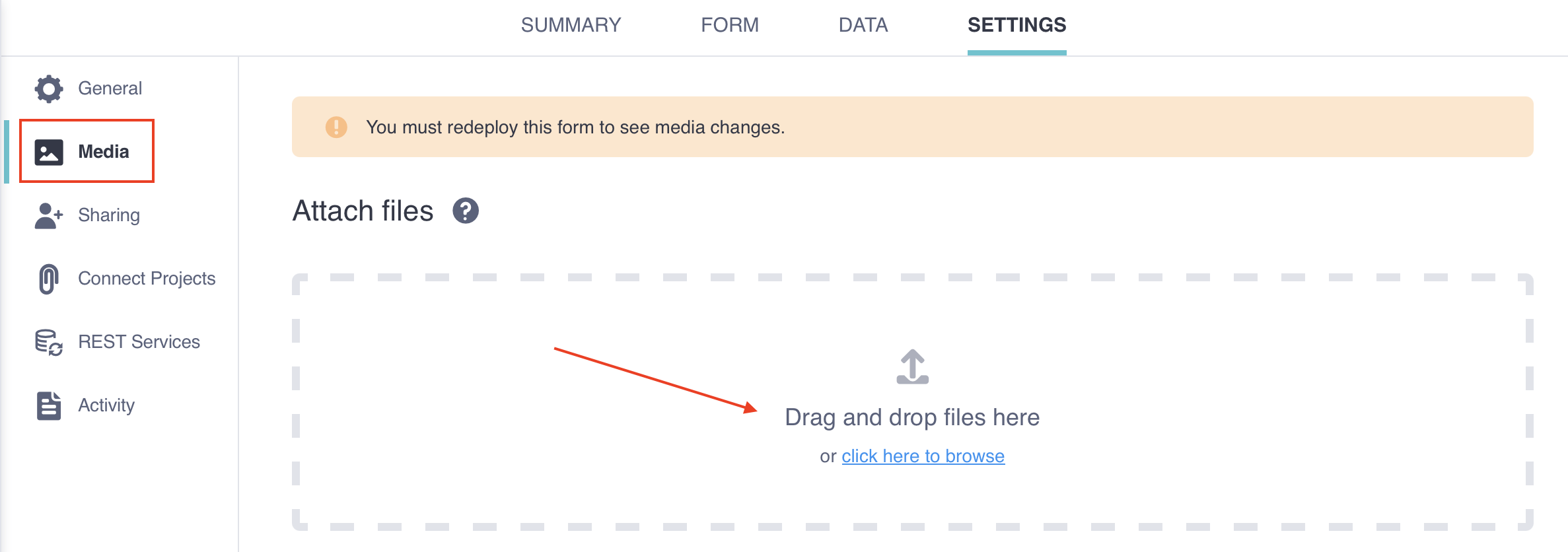
Para obtener más información sobre cómo cargar archivos multimedia, consulta Importar archivos multimedia a un proyecto.
int() o number() al valor recuperado en tu XLSForm.
' delante de la fecha para evitar el formato automático de fechas en Excel.
¿Encontraste lo que buscabas? ¿Te ha parecido clara la traducción? ¿Faltaba algo?
¡Comparte tus comentarios para ayudarnos a mejorar este artículo!