
Busca en nuestra documentación, explora nuestros recursos y visita nuestro Foro de la Comunidad para obtener información más detallada
Última actualización: 4 Jan 2026
Los filtros de selección crean formularios dinámicos en los que las opciones de una pregunta dependen de la respuesta a una pregunta anterior. Esto simplifica la recolección de datos al presentar solo las opciones relevantes, mejorando la eficiencia y precisión de la encuesta.
Los filtros de selección se pueden usar en diversas aplicaciones, entre ellas:
Listas jerárquicas, como continentes y países, donde la lista de países depende del continente seleccionado (también conocidas como selecciones en cascada).
Eliminar una o varias opciones de una lista si no son relevantes para un encuestado según sus respuestas anteriores.
Reutilizar una lista de opciones en XLSForm para varias preguntas, donde la lista varía ligeramente de una pregunta a la siguiente.
Reutilizar una lista de opciones de una pregunta anterior, incluyendo solo las opciones que fueron seleccionadas por el encuestado.
Este artículo explica cómo agregar filtros de selección en XLSForm e incluye ejemplos para diferentes casos de uso. Los filtros de selección se definen en la columna choice_filter de la hoja survey, y se operacionalizan en la hoja choices.
Nota: Este artículo se centra en agregar filtros de selección en XLSForm. Para aprender a agregar preguntas de selección en cascada en el KoboToolbox Formbuilder, consulta Agregar preguntas de selección en cascada en el Formbuilder.
Para practicar con filtros de selección en XLSForm, consulta el curso XLSForm Fundamentals de la KoboToolbox Academy.
Los filtros de selección estáticos aplican las mismas condiciones de filtrado para todos los encuestados. Al usar filtros de selección estáticos, se filtra una lista de opciones, pero esta no varía según las respuestas anteriores. Esto puede ser útil cuando quieres reutilizar una lista de opciones en varias preguntas de tu formulario con variaciones menores, sin duplicar la lista de opciones varias veces en tu hoja choices.
Para agregar filtros de selección estáticos en XLSForm:
Agrega una pregunta select_one o select_multiple a tu XLSForm y define las opciones de respuesta en la hoja choices.
En la hoja choices, agrega una columna de filtro.
Puedes nombrar esta columna como quieras (por ejemplo, q2).
En la columna de filtro, escribe cualquier valor (por ejemplo, yes) junto a las opciones que quieras incluir en la lista de opciones para tu pregunta.
Este valor actuará como el filtro. Puede ser cualquier palabra o número.
En la hoja survey, agrega una columna choice_filter. Esta columna contendrá la expresión de filtro de selección utilizada para filtrar las opciones de respuesta.
La expresión de filtro de selección en su forma más básica tendrá el formato: filter = 'value'.
Por ejemplo, q2 = 'yes' conservará todas las opciones con yes en la columna q2.
En el ejemplo a continuación, la misma lista de opciones (activities) se usa para dos preguntas diferentes. Para la segunda pregunta, la lista se filtra para mostrar solo actividades al aire libre.
hoja survey
type |
name |
label |
choice_filter |
|---|---|---|---|
select_one activities |
activities |
¿Qué actividades disfrutas hacer en tu tiempo libre? |
|
select_one activities |
outdoors_activities |
¿Cuáles de estas actividades al aire libre están disponibles en tu ciudad? |
filter = “outdoors” |
survey |
hoja choices
list_name |
name |
label |
filter |
|---|---|---|---|
activities |
reading |
Lectura |
|
activities |
swimming |
Natación |
outdoors |
activities |
running |
Correr |
outdoors |
activities |
television |
Ver televisión |
|
activities |
hiking |
Senderismo |
outdoors |
choices |
Los filtros de selección también se pueden usar para filtrar una lista de opciones según una respuesta anterior. En este caso, tendrás una pregunta principal con una lista principal de opciones correspondiente, y una pregunta secundaria con una lista secundaria de opciones correspondiente. La lista de opciones para la pregunta secundaria se filtra según la respuesta a la pregunta principal.
Para ver un ejemplo de un XLSForm que usa filtros de selección dinámicos, consulta este formulario de ejemplo.
Para agregar filtros de selección dinámicos en XLSForm:
Agrega la pregunta principal y la pregunta secundaria a tu XLSForm y define sus opciones de respuesta en la hoja choices.
Deben ser preguntas select_one o select_multiple.
En la hoja choices, agrega una columna de filtro.
Puede ser útil nombrar esta columna igual que la pregunta principal.
En la columna de filtro, ingresa el name de la opción de la lista principal que corresponde a cada opción de la lista secundaria.
En la hoja survey, agrega una columna choice_filter. Esta columna contendrá la expresión de filtro de selección utilizada para filtrar las opciones de respuesta.
Si la pregunta principal es select_one, la expresión de filtro de selección será filter_column = ${question_name}, donde question_name hace referencia a la pregunta principal.
Si la pregunta principal es select_multiple, la expresión de filtro de selección será selected(${question_name}, filter_column).
Cuando un encuestado selecciona una opción en la pregunta principal, la lista de opciones para la pregunta secundaria se filtrará para incluir solo las opciones correspondientes.
En el ejemplo a continuación, continent es la pregunta principal y country es la pregunta secundaria. La lista de opciones para la pregunta country se filtrará según la respuesta a la pregunta continent.
hoja survey
type |
name |
label |
choice_filter |
|---|---|---|---|
select_one continent |
continent |
Continente |
|
select_one country |
country |
País |
continent = ${continent} |
survey |
hoja choices
list_name |
name |
label |
continent |
|---|---|---|---|
continent |
africa |
África |
|
continent |
asia |
Asia |
|
country |
malawi |
Malawi |
africa |
country |
zambia |
Zambia |
africa |
country |
india |
India |
asia |
country |
pakistan |
Pakistán |
asia |
choices |
Puedes crear filtros de selección más avanzados usando operadores lógicos, operadores matemáticos, funciones y expresiones regulares en tus expresiones de filtro de selección. Esto permite un filtrado de opciones altamente personalizado y preciso, adaptando el formulario a requisitos específicos de recolección de datos y características de los encuestados.
Nota: En las expresiones de filtro de selección avanzadas, la columna name de la hoja choices se puede usar como columna de filtro.
Algunos ejemplos de expresiones de filtro de selección avanzadas en XLSForm incluyen:
Filtro de selección |
Descripción |
|---|---|
|
Mostrar solo las respuestas que fueron seleccionadas en una |
|
Combinar expresiones de filtro de selección para que ambas condiciones deban cumplirse para que se muestre la opción. |
|
Excluir la opción Ninguno de una lista de opciones. |
|
Incluir las opciones seleccionadas en una pregunta anterior, así como una opción Ninguno (aunque no haya sido seleccionada anteriormente). |
|
Incluir opciones basadas en una pregunta anterior, así como una opción Otro. |
|
Incluir opciones basadas en una pregunta anterior, así como un conjunto de opciones que siempre deben incluirse. |
|
Usar números en la columna de filtro en lugar de texto, y filtrar según un número de una pregunta o cálculo anterior. |
|
Usar sentencias if para mostrar condicionalmente opciones según el perfil del encuestado. |
Para aprender más sobre cómo crear expresiones de lógica de formularios en XLSForm, consulta Introducción a la lógica de formularios en XLSForm.
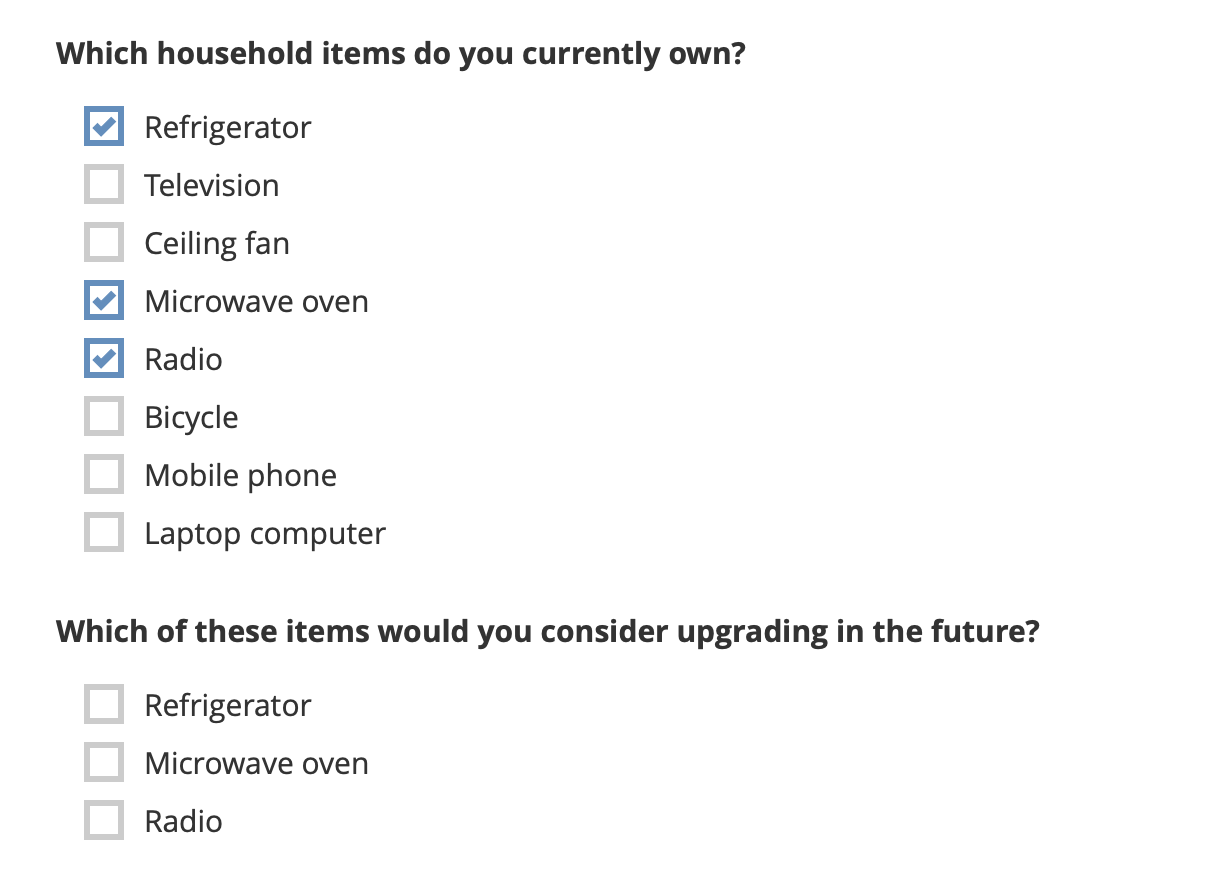
En el ejemplo a continuación, la lista de opciones subyacente para Q1 y Q2 es la misma, pero solo las opciones seleccionadas en Q1 se mostrarán a los encuestados al responder Q2.
hoja survey
type |
name |
label |
choice_filter |
|---|---|---|---|
select_multiple item |
Q1 |
¿Cuáles de estos artículos del hogar tienes actualmente? |
|
select_multiple item |
Q2 |
¿Cuáles de estos artículos considerarías actualizar en el futuro? |
selected(${Q1}, name) |
survey |
hoja choices
list_name |
name |
label |
|---|---|---|
item |
fridge |
Refrigerador |
item |
tv |
Televisor |
item |
fan |
Ventilador de techo |
item |
microwave |
Horno microondas |
item |
radio |
Radio |
item |
bike |
Bicicleta |
item |
phone |
Teléfono móvil |
item |
laptop |
Computadora portátil |
choices |
En el formulario resultante, Q2 mostrará solo las opciones elegidas en Q1, como se muestra a continuación.
allow_choice_duplicates como yes.
¿Encontraste lo que buscabas? ¿Te ha parecido clara la traducción? ¿Faltaba algo?
¡Comparte tus comentarios para ayudarnos a mejorar este artículo!