
Busca en nuestra documentación, explora nuestros recursos y visita nuestro Foro de la Comunidad para obtener información más detallada
Última actualización: 22 Jun 2026
Las preguntas de tipo Nota se utilizan para mostrar información dentro de tu formulario sin recolectar una respuesta. Aunque aparecen como un tipo de pregunta, las preguntas de tipo Nota no almacenan ningún dato. En cambio, se utilizan para proporcionar instrucciones, contexto o detalles adicionales que ayuden a los encuestados o encuestadores a entender y completar el formulario correctamente.
Puedes usar preguntas de tipo Nota para introducir una nueva sección, explicar por qué se hacen ciertas preguntas, proporcionar orientación sobre cómo responder, mostrar archivos multimedia, o mostrar los resultados de cálculos ocultos o respuestas anteriores.
Este artículo explica cómo agregar una pregunta de tipo Nota en el editor de formularios de KoboToolbox (Formbuilder) y cómo aplicar estilos al texto de la nota.
Para agregar una pregunta de tipo Nota a tu formulario:
Haz clic en el botón .
Ingresa la etiqueta de tu pregunta.
Haz clic en + ADD QUESTION.
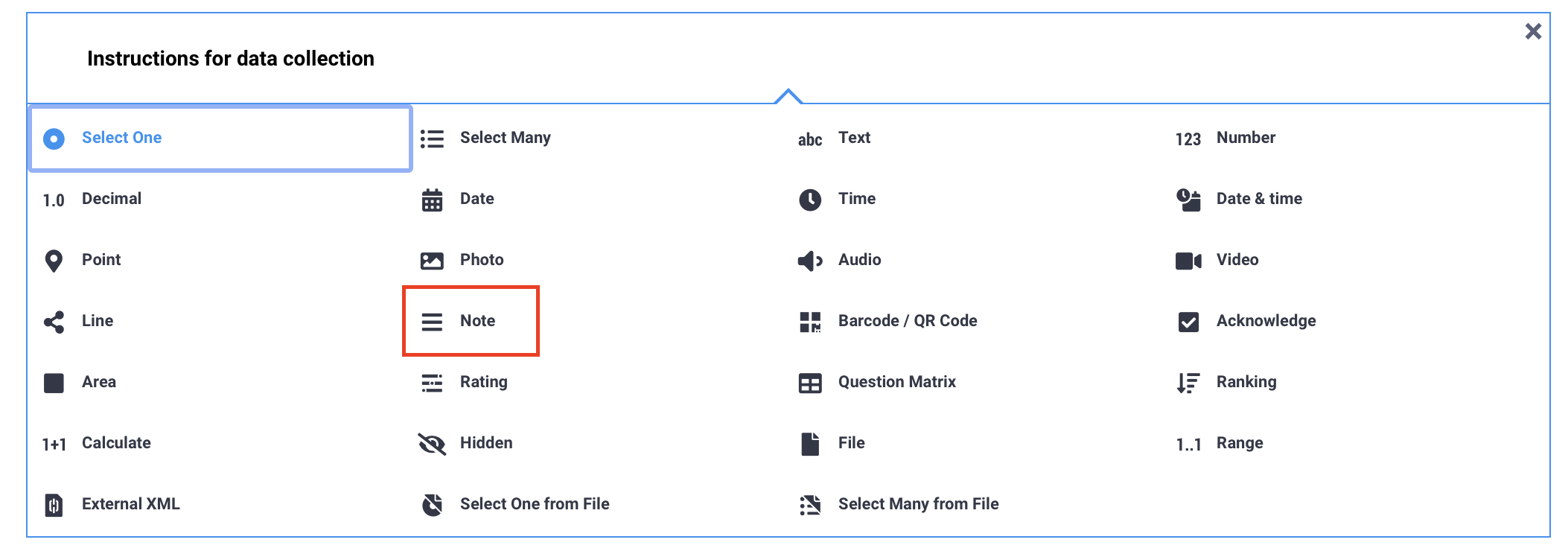
Elige el tipo de pregunta Nota.
De forma predeterminada, las preguntas de tipo Nota aparecen como texto simple en tu formulario.
Formularios web |
KoboCollect |
|---|---|
|
|
Al agregar notas a tu formulario, puedes usar Markdown y HTML para dar estilo al texto, agregar énfasis con negrita o cursiva, crear encabezados de diferentes tamaños, cambiar fuentes y colores, y agregar enlaces web con hipervínculos.
Nota: El estilo de texto también se puede aplicar a las etiquetas y sugerencias de las preguntas.
Las funciones de estilo de texto en el Formbuilder incluyen:
Función |
Formato |
|---|---|
Cursiva |
|
Negrita |
|
Hipervínculo |
|
Correo electrónico |
|
Encabezados |
|
Emojis |
Por ejemplo, 🙂 😐 🙁 😦 😧 😩 😱 |
Superíndice |
|
Subíndice |
|
Texto en color |
|
Fuente |
|
Centrar texto |
|
Subrayado |
|
Nota: Otras funciones de formato, como saltos de línea, listas con viñetas y listas numeradas, solo están disponibles cuando creas tu formulario en XLSForm.
¿Encontraste lo que buscabas? ¿Te ha parecido clara la traducción? ¿Faltaba algo?
¡Comparte tus comentarios para ayudarnos a mejorar este artículo!

