
Parcourez la base de connaissances, explorez nos ressources et visitez notre Forum communautaire pour des informations plus détaillées
Dernière mise à jour : 22 Jun 2026
Les questions de type note permettent d’afficher des informations dans votre formulaire sans collecter de réponse. Bien qu’elles soient répertoriées comme un type de question, les questions de type note ne stockent aucune donnée. Elles servent plutôt à fournir des instructions, du contexte ou des informations complémentaires qui aident les répondants ou les enquêteurs à comprendre et à remplir correctement le formulaire.
Vous pouvez utiliser les questions de type note pour introduire une nouvelle section, expliquer pourquoi certaines questions sont posées, fournir des indications sur la façon de répondre, afficher des médias, ou afficher les résultats de calculs cachés ou de réponses précédentes.
Cet article explique comment ajouter une question de type Note dans l’interface de création de formulaires KoboToolbox (KoboToolbox Formbuilder) et comment appliquer une mise en forme au texte de votre note.
Pour ajouter une question de type note à votre formulaire :
Cliquez sur le bouton .
Saisissez le libellé de votre question.
Cliquez sur + AJOUTER UNE QUESTION.
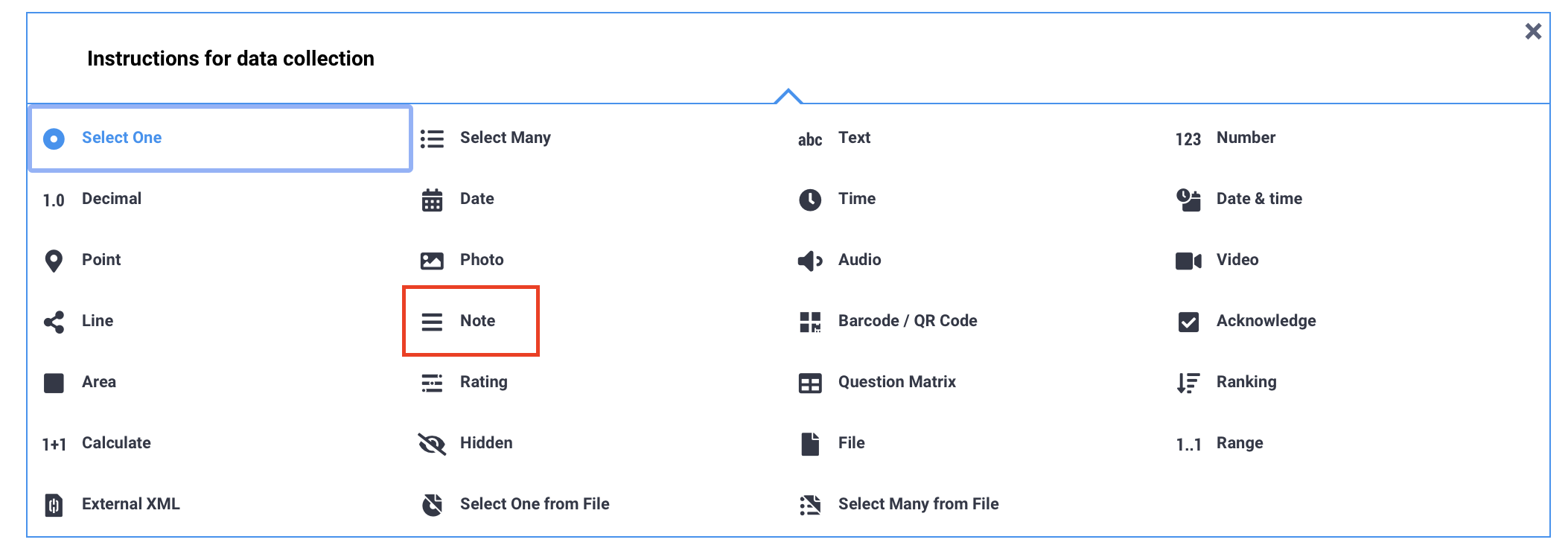
Choisissez le type de question Note.
Par défaut, les questions de type note apparaissent sous forme de texte simple dans votre formulaire.
Formulaires web |
KoboCollect |
|---|---|
|
|
Lors de l’ajout de notes à votre formulaire, vous pouvez utiliser Markdown et HTML pour mettre en forme le texte, ajouter de l’emphase en gras ou en italique, créer des titres de différentes tailles, modifier les polices et les couleurs, et ajouter des liens web cliquables.
Note : La mise en forme du texte peut également être appliquée aux libellés et aux indices de questions.
Les fonctionnalités de mise en forme du texte dans le Formbuilder comprennent :
Fonctionnalité |
Mise en forme |
|---|---|
Italique |
|
Gras |
|
Lien hypertexte |
|
|
|
Titres |
|
Emojis |
Par exemple, 🙂 😐 🙁 😦 😧 😩 😱 |
Exposant |
|
Indice |
|
Texte coloré |
|
Police |
|
Centrer |
|
Souligner |
|
Note : Des fonctionnalités de mise en forme supplémentaires, telles que les sauts de ligne, les listes à puces et les listes numérotées, sont disponibles uniquement lors de la création de votre formulaire dans XLSForm.
Avez-vous trouvé ce que vous cherchiez ? La traduction était-elle claire ? Manquait-il quelque chose ?
Partagez vos commentaires pour nous aider à améliorer cet article !

