
Parcourez la base de connaissances, explorez nos ressources et visitez notre Forum communautaire pour des informations plus détaillées
Dernière mise à jour : 6 mai 2026
Modifier et supprimer des données permet de maintenir la qualité des données après la collecte des soumissions. Vous pouvez avoir besoin de corriger des réponses individuelles, de mettre à jour plusieurs enregistrements à la fois, de dupliquer une soumission ou de supprimer des enregistrements qui ne sont plus nécessaires. KoboToolbox offre plusieurs façons de gérer ces tâches, notamment la modification des soumissions via un formulaire web, la modification directe des données brutes et l’application de mises à jour en masse. Cet article explique chaque méthode et quand l’utiliser.
Note : Les soumissions collectées avec l'application KoboCollect ne peuvent pas être modifiées ni supprimées dans KoboCollect après leur envoi. Toutes les modifications après soumission doivent être effectuées dans KoboToolbox.
Les propriétaires de projet peuvent contrôler l’accès aux données en attribuant des permissions distinctes pour afficher, modifier, valider et supprimer des soumissions. Par exemple, ils peuvent autoriser certains membres de l’équipe à modifier des données tout en restreignant les permissions de suppression.
Pour en savoir plus sur les droits d'accès au niveau de l'utilisateur pour la modification et la suppression de données, consultez l'article Droits d'accès au niveau de l'utilisateur.
KoboToolbox propose deux approches de modification, chacune conçue pour des cas d’utilisation différents. Comprendre leurs différences vous aide à choisir la méthode la plus sûre et la plus appropriée pour mettre à jour vos données.
Les deux méthodes de modification des soumissions dans KoboToolbox sont :
Modifier les soumissions via un formulaire web : Ouvre la soumission sous forme de formulaire web afin que vous puissiez corriger les réponses et renvoyer le formulaire. Cette méthode est recommandée lorsque la logique de formulaire doit être appliquée.
Modifier les données brutes directement dans KoboToolbox : Ouvre un éditeur de données qui vous permet de modifier des réponses spécifiques directement. Cette méthode est recommandée lorsque vous avez besoin d’un contrôle précis sur les modifications et que vous n’avez pas besoin d’appliquer la logique de formulaire.
Chaque méthode présente ses avantages et ses limites :
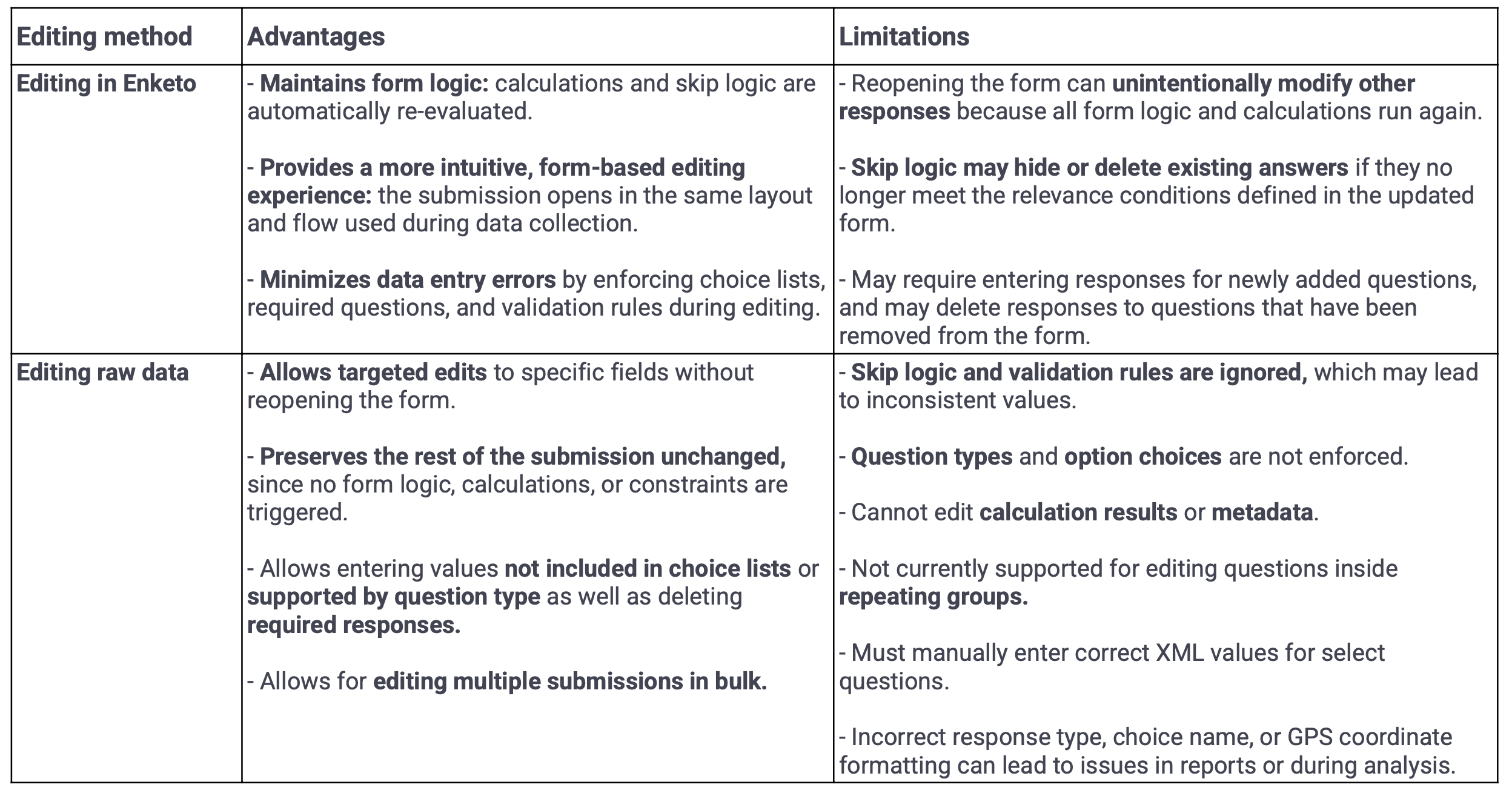
Note : Lors de la modification de données avec l'une ou l'autre méthode, le champ de métadonnées _uuid est mis à jour à chaque fois qu'une modification est enregistrée. Lors de la modification via un formulaire web, le champ end est également mis à jour. Tous les autres champs de métadonnées restent inchangés, notamment _id, rootUuid, start, today, _submission_time et _submitted_by.
Cette méthode ouvre une soumission sous forme de formulaire web afin que vous puissiez corriger les réponses.
Pour modifier une soumission via un formulaire web :
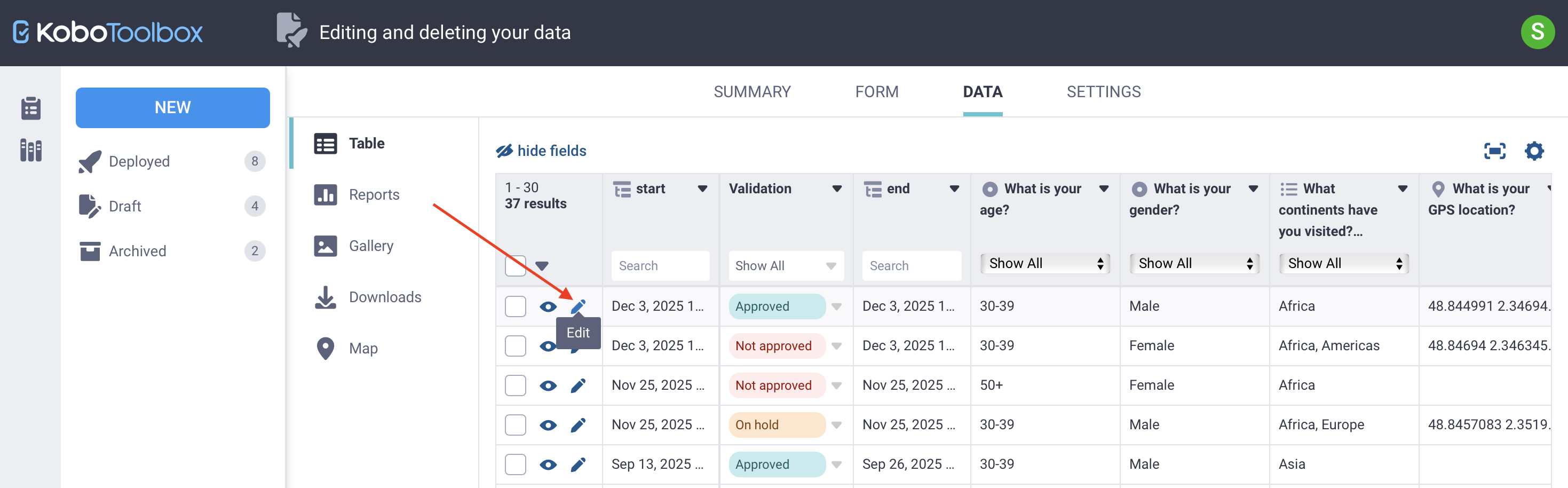
Dans la ligne de soumission, à côté de la case à cocher, cliquez sur Modifier. La soumission s’ouvre sous forme de formulaire web.
Apportez les modifications nécessaires.
Cliquez sur Envoyer.
Toutes les mises à jour, y compris les champs recalculés et les métadonnées mises à jour, apparaissent dans le tableau de données.
Note : Étant donné que cette méthode rouvre et renvoie le formulaire, elle peut modifier involontairement d'autres champs, notamment ceux affectés par la logique de saut ou les calculs. Elle utilise également la version la plus récente du formulaire. Par conséquent, vous devrez peut-être fournir des réponses aux questions nouvellement ajoutées, et les réponses aux questions qui ont été supprimées du formulaire seront effacées.
Cette méthode vous permet de contourner la logique de formulaire et de modifier directement les réponses stockées sans rouvrir le formulaire. Elle est utile lorsque des modifications ne peuvent pas être effectuées via un formulaire web, par exemple si la logique de formulaire empêche le renvoi ou si des questions nouvellement obligatoires nécessitent des réponses.
Pour modifier les données brutes dans KoboToolbox :
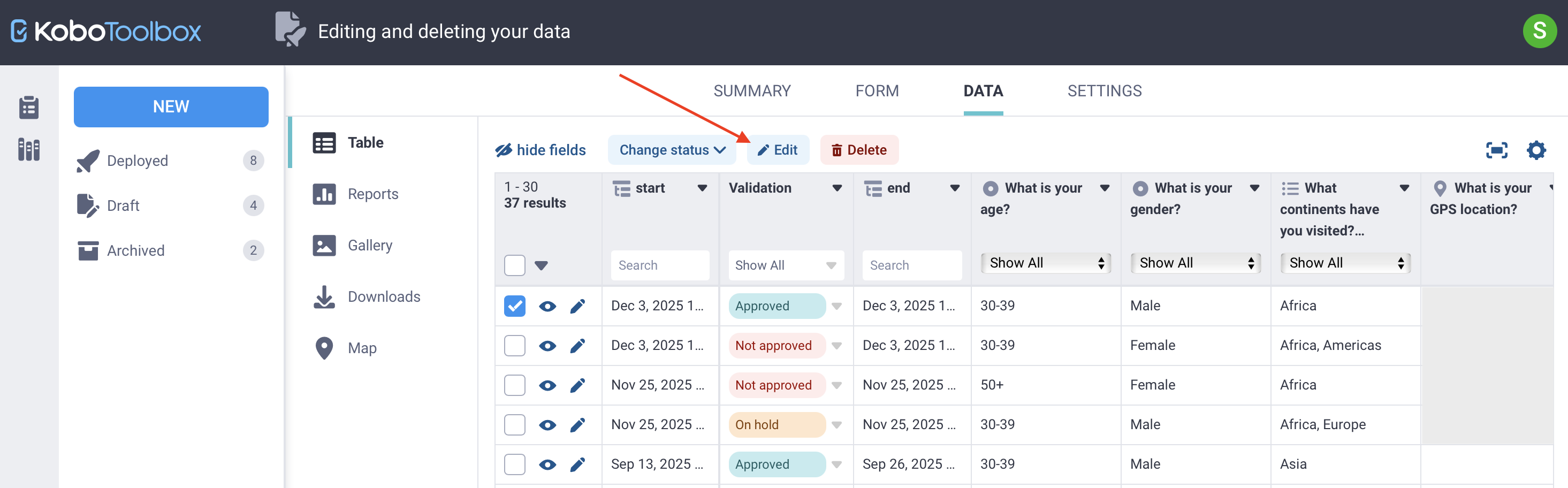
Sélectionnez la soumission à l’aide de la case à cocher.
Cliquez sur Modifier au-dessus du tableau de données.
Dans la fenêtre de modification, cliquez sur Modifier à côté du champ que vous souhaitez changer et saisissez la nouvelle valeur.
Pour les questions à choix multiple, saisissez une ou plusieurs valeurs XML valides, séparées par des espaces.
Cliquez sur Sauvegarder, puis sur Confirmer et fermer.
Note : Il est recommandé de suivre les modifications de données dans un journal externe ou dans un champ de commentaires dédié. Les modifications ne peuvent pas être annulées, mais elles peuvent être modifiées à nouveau ultérieurement.
Lorsque vous travaillez avec de grands ensembles de données, vous pouvez avoir besoin de mettre à jour plusieurs enregistrements en même temps. La modification en masse permet de corriger des erreurs systématiques, de compléter des informations manquantes et de standardiser les réponses dans de nombreuses soumissions. Cette approche réduit les tâches répétitives et accélère le processus de nettoyage des données.
Vous pouvez modifier plusieurs soumissions en masse en utilisant la méthode de modification des données brutes dans KoboToolbox :
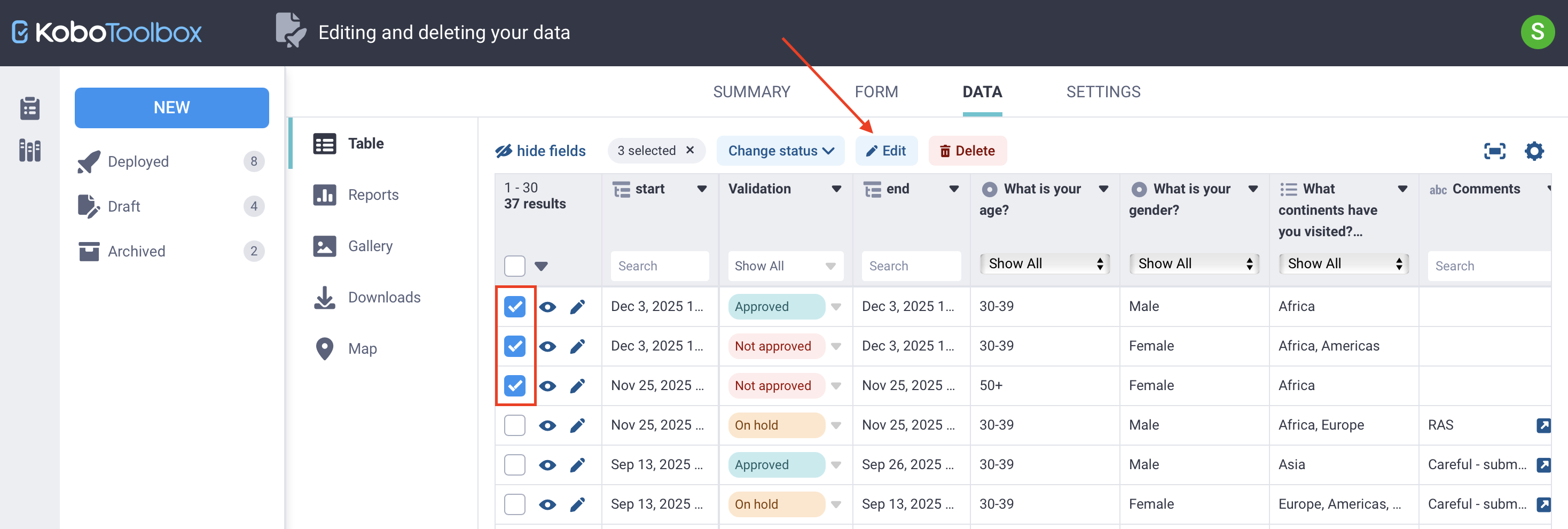
Sélectionnez les soumissions que vous souhaitez modifier à l’aide des cases à cocher.
Cliquez sur Modifier au-dessus du tableau. Une fenêtre s’ouvre affichant les réponses pour toutes les soumissions sélectionnées.
Cliquez sur Modifier à côté du champ que vous souhaitez mettre à jour.
Saisissez une nouvelle valeur, ou cliquez sur Sélectionner pour appliquer une valeur existante à toutes les soumissions sélectionnées.
Cliquez sur Sauvegarder, puis sur Confirmer et fermer.
Note : Vous pouvez sélectionner toutes les soumissions de la page en cours en cliquant sur la case à cocher dans l'en-tête du tableau. Pour sélectionner toutes les soumissions du projet sur toutes les pages, cliquez sur la flèche à côté de la case à cocher et choisissez Sélectionner tous les résultats.
Vous pouvez dupliquer une soumission en suivant les étapes ci-dessous :
Dans la ligne de soumission, à côté de la case à cocher, cliquez sur Afficher.
En haut à droite de la fenêtre de soumission, cliquez sur Dupliquer.
La soumission dupliquée s’ouvre dans une nouvelle fenêtre, où vous pouvez la Modifier ou l”Éliminer selon vos besoins.
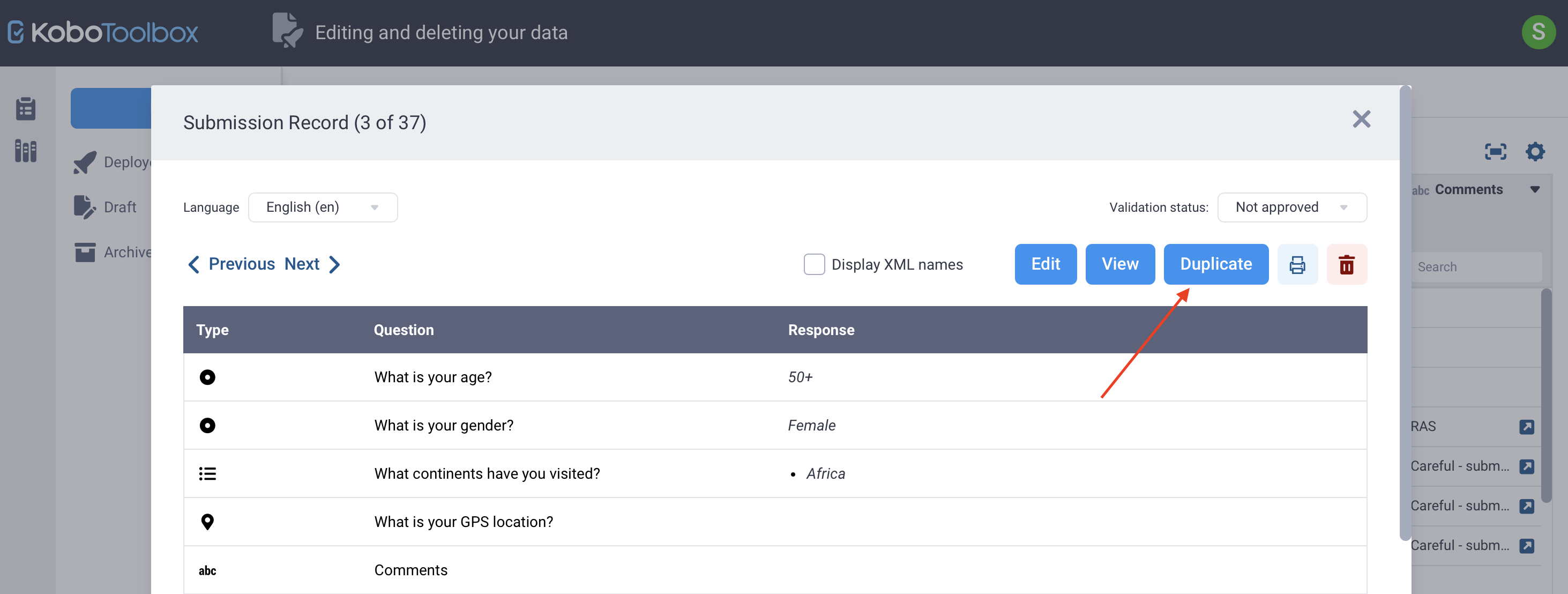
Note : Lors de la duplication d'une soumission, les données de réponse sont copiées, mais le statut de validation est réinitialisé. Les champs de métadonnées sont mis à jour pour refléter la nouvelle soumission, notamment start, end, today, _id, _uuid, _submission_time et _submitted_by.
La suppression de données retire définitivement des enregistrements de votre projet et doit être effectuée avec précaution. Vous pouvez avoir besoin de supprimer des soumissions pour éliminer des doublons, nettoyer des données de test ou résoudre des problèmes de qualité des données. KoboToolbox vous permet de supprimer des soumissions individuelles ou plusieurs soumissions à la fois.
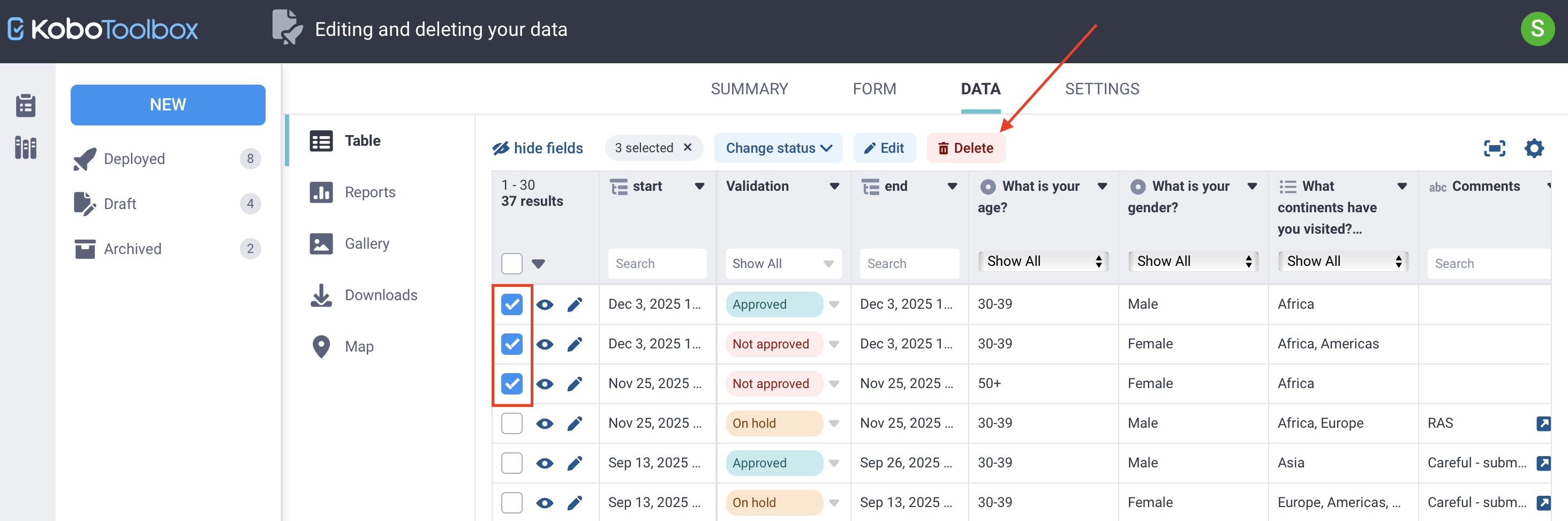
Sélectionnez la ou les soumissions que vous souhaitez supprimer.
Cliquez sur Supprimer au-dessus du tableau de données.
Confirmez la suppression.
Les soumissions supprimées sont définitivement retirées et ne peuvent pas être récupérées.
Note : Vous pouvez utiliser les journaux d'historique du projet pour suivre les modifications et les suppressions effectuées par les utilisateurs du projet.
Dans certains cas, vous pouvez souhaiter supprimer les réponses d’un seul champ sans supprimer l’intégralité de la soumission. Cela peut être utile pour l’anonymisation des données, par exemple lors de la suppression d’informations personnellement identifiables après qu’elles ont été stockées en toute sécurité.
Il n’existe pas d’option dédiée à la suppression d’une valeur de champ unique. Vous pouvez toutefois effacer ou remplacer la valeur en suivant l’approche ci-dessous :
Sélectionnez la ou les soumissions que vous souhaitez mettre à jour.
Cliquez sur Modifier au-dessus du tableau de données.
Cliquez sur Modifier à côté du champ que vous souhaitez effacer, puis saisissez un espace ou une valeur de remplacement telle que « deleted » ou « N/A ».
Cliquez sur Sauvegarder, puis sur Confirmer et fermer.
Note : Vous pouvez supprimer des pièces jointes multimédias de vos données, individuellement ou en masse. Pour plus d'informations, consultez l'article Gérer les réponses média soumises par les répondants.
latitude longitude altitude précision. Par exemple, les coordonnées de Paris seraient 48.8566 2.3522 0 0. _uuid avec le champ rootUuid dans le tableau de données ou dans les données exportées. La valeur rootUuid reste la même pour la soumission d'origine, tandis que la valeur _uuid change à chaque fois que la soumission est modifiée. Si les valeurs sont différentes, la soumission a probablement été modifiée.
Avez-vous trouvé ce que vous cherchiez ? La traduction était-elle claire ? Manquait-il quelque chose ?
Partagez vos commentaires pour nous aider à améliorer cet article !