
Parcourez la base de connaissances, explorez nos ressources et visitez notre Forum communautaire pour des informations plus détaillées
Dernière mise à jour : 22 Jun 2026
Les fichiers multimédias collectés auprès des répondants contiennent souvent des informations contextuelles importantes, telles que des photos, des enregistrements ou des documents qui viennent enrichir les données d’enquête. Une fois la collecte de données commencée, ces fichiers font partie des données de votre projet et doivent être gérés avec soin.
Cet article explique comment visualiser, télécharger et supprimer les fichiers multimédias soumis par les répondants, notamment les images, les enregistrements audio, les vidéos et autres types de fichiers.
Tous les fichiers multimédias soumis par les répondants peuvent être visualisés depuis le tableau de données de votre projet. Pour ouvrir les fichiers multimédias dans des soumissions individuelles :
Ouvrez votre projet et accédez à la page DONNÉES.
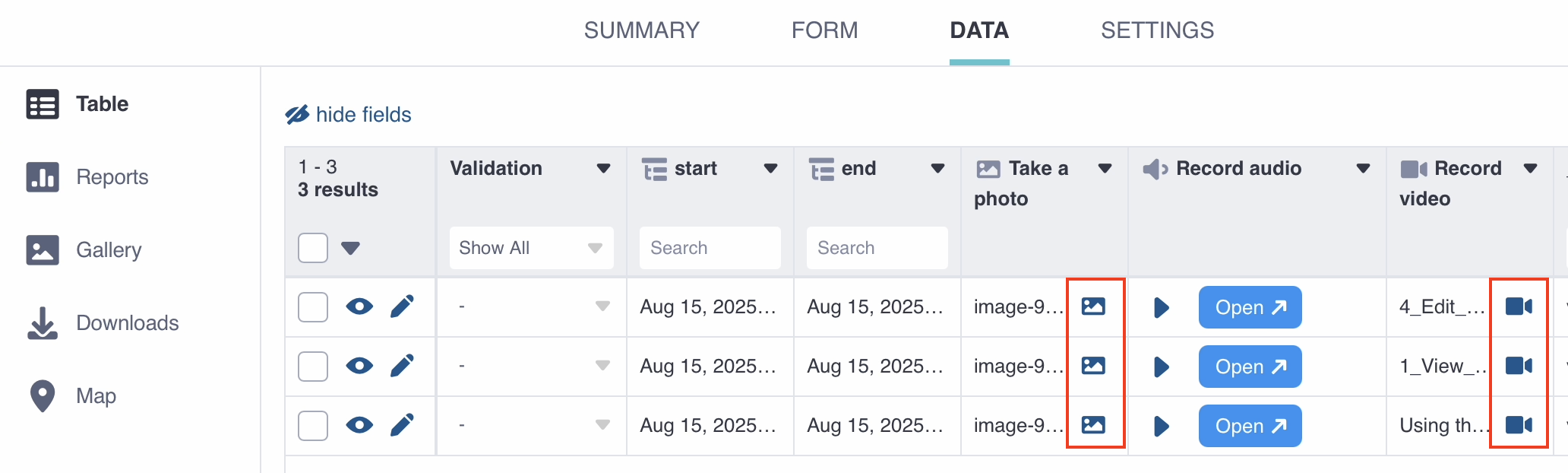
Dans le tableau de données, localisez la cellule contenant le fichier.
Cliquez sur l’icône image, vidéo ou fichier. Pour les enregistrements audio, cliquez sur Open.
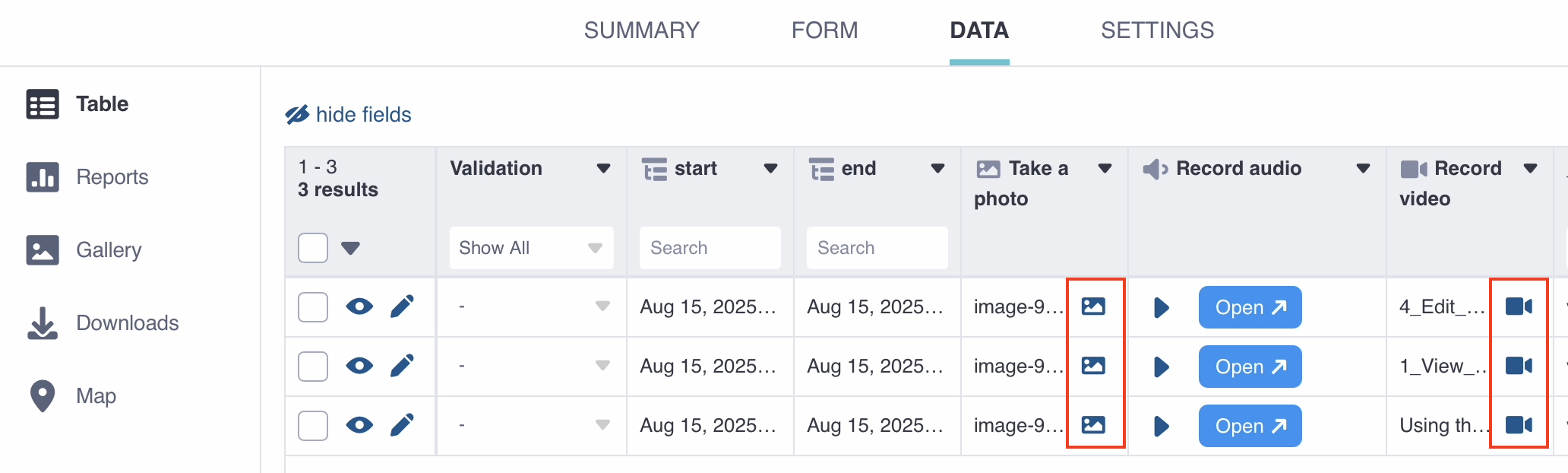
Les images peuvent également être visualisées dans le mode Galerie Photo de votre projet. Pour afficher toutes les images collectées dans un seul projet :
Ouvrez votre projet et accédez à la page DONNÉES.
Ouvrez l’onglet Galerie Photo depuis le menu de gauche.
Le mode Galerie Photo affiche toutes les images collectées dans le projet. Vous pouvez filtrer les images par question ou par plage de dates.
Vous pouvez télécharger les fichiers multimédias individuellement depuis le tableau de données, ou en masse depuis la page Téléchargements.
Pour télécharger un seul fichier :
Accédez à la page DONNÉES.
Dans le tableau de données, localisez la cellule contenant le fichier.
Cliquez sur l’icône image, vidéo ou fichier. Pour les enregistrements audio, cliquez sur Open.
Cliquez sur les trois points en haut de l’aperçu.
Cliquez sur Télécharger.
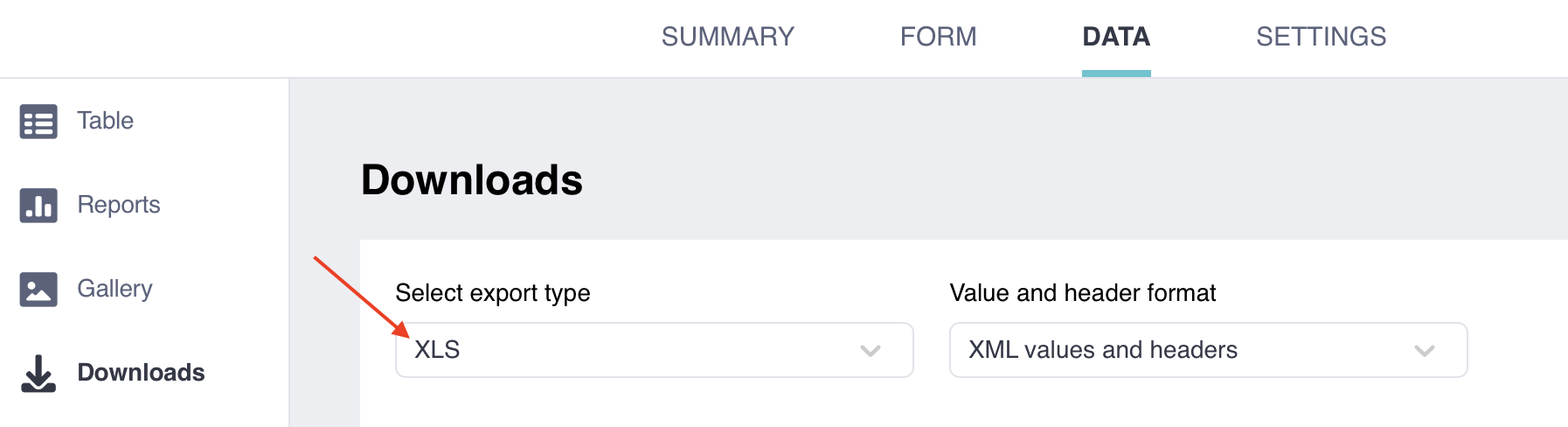
Pour télécharger des fichiers multimédias en masse :
Accédez à la page DONNÉES.
Ouvrez l’onglet Téléchargements depuis le menu de gauche.
Sous Sélectionner le type d’exportation, choisissez Fichier média (ZIP).
Cliquez sur Nouvel export et attendez que l’exportation soit terminée.
Téléchargez le fichier .zip généré depuis le tableau.
Dans le dossier téléchargé, les pièces jointes sont regroupées par soumission. Chaque nom de dossier correspond au _uuid de la soumission, qui apparaît également comme colonne dans la base de données.
Remarque : Les exports multimédias n'incluent que les questions présentes dans la version la plus récente du formulaire.
Lorsque vous exportez vos données au format CSV ou XLS, le fichier exporté inclut également des hyperliens permettant d’ouvrir les fichiers multimédias associés dans un navigateur web, à condition que l’option par défaut Inclure les URL des médias soit sélectionnée.
Pour en savoir plus sur l'exportation de vos données, consultez l'article Exporter et télécharger vos données.
Il peut être nécessaire de supprimer des fichiers multimédias de votre projet KoboToolbox pour diverses raisons, notamment pour préserver la confidentialité, gérer l’espace de stockage ou corriger des erreurs de soumission. Vous pouvez supprimer des fichiers multimédias individuellement ou en masse.
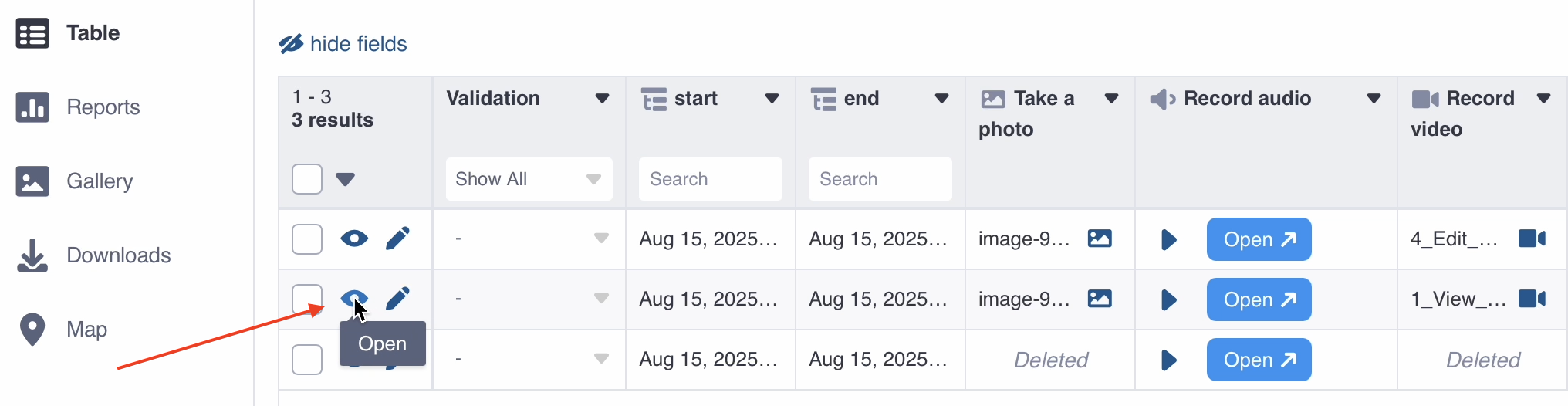
Il existe deux façons de supprimer des fichiers multimédias individuels : directement depuis le tableau de données ou en ouvrant la soumission. Une fois un fichier supprimé, il est marqué comme Supprimé dans le tableau de données et ne peut pas être récupéré.
Supprimer des fichiers multimédias individuels depuis le tableau de données
Vous pouvez supprimer des images, vidéos et fichiers individuels directement depuis le tableau de données en suivant les étapes ci-dessous :
Dans le tableau de données, localisez la cellule contenant le fichier multimédia que vous souhaitez supprimer.
Cliquez sur l’icône image, vidéo ou fichier.
Cliquez sur les trois points en haut de l’aperçu du fichier.
Cliquez sur Supprimer, puis à nouveau sur Supprimer pour confirmer.
Supprimer des fichiers multimédias individuels depuis la vue de soumission
Vous pouvez également supprimer des fichiers multimédias en ouvrant la vue de soumission :
Dans le tableau de données, localisez la soumission contenant les fichiers multimédias que vous souhaitez supprimer.
Sur le côté gauche de la soumission, cliquez sur Open.
Faites défiler jusqu’au fichier multimédia que vous souhaitez supprimer.
Cliquez sur les trois points à droite du fichier multimédia.
Cliquez sur Supprimer, puis à nouveau sur Supprimer pour confirmer.
Supprimer des fichiers audio depuis la vue de question audio
Vous pouvez supprimer des fichiers audio en ouvrant la vue de question audio pour la transcription, la traduction et l’analyse des questions audio :
Dans le tableau de données, cliquez sur Open pour ouvrir la vue de question audio.
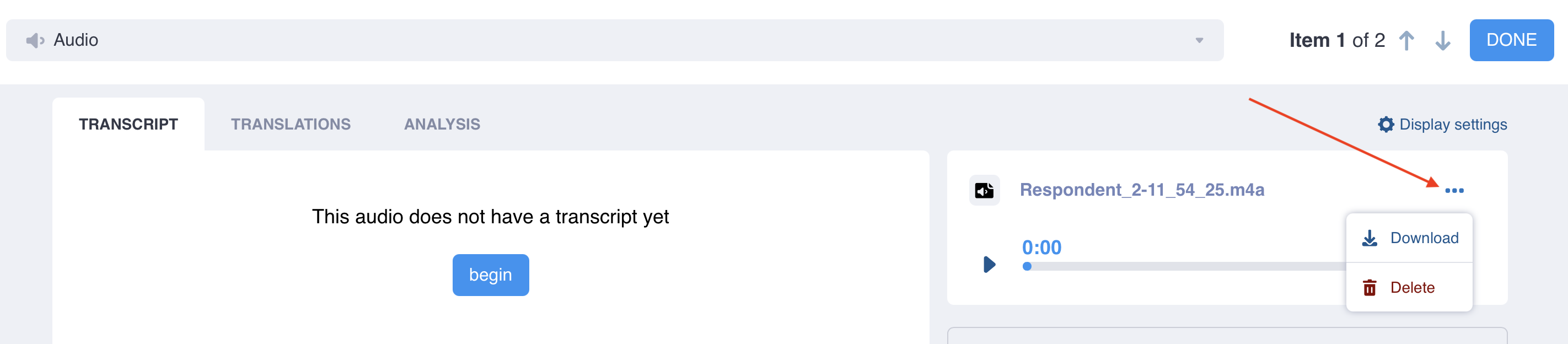
Dans l’onglet TRANSCRIPT, TRANSLATIONS ou ANALYSIS, localisez le fichier audio en haut à droite.
Cliquez sur les trois points à droite du fichier audio.
Cliquez sur Supprimer, puis à nouveau sur Supprimer pour confirmer.
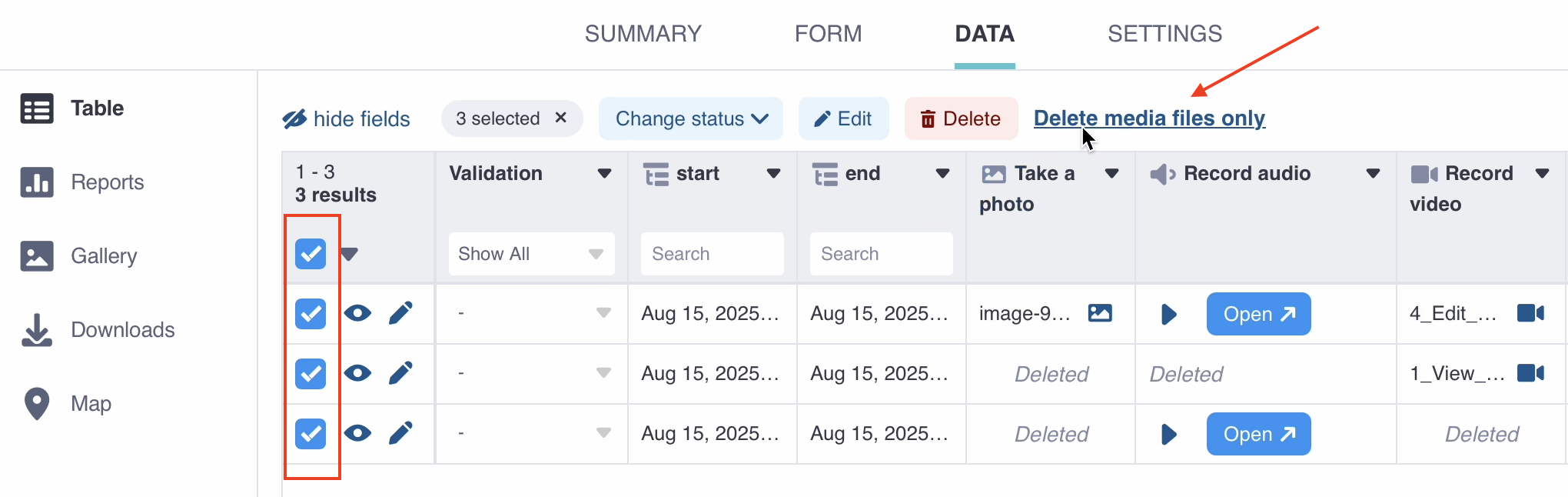
Il peut être nécessaire de supprimer des fichiers multimédias en masse, par exemple pour gérer l’espace de stockage après leur exportation. Vous pouvez supprimer tous les fichiers multimédias des soumissions sélectionnées en suivant les étapes ci-dessous :
Sélectionnez les soumissions pour lesquelles vous souhaitez supprimer les fichiers multimédias.
Cliquez sur Delete media files only au-dessus du tableau de données.
Cette action ouvre une fenêtre modale indiquant le nombre et les types de fichiers multimédias qui seront supprimés pour cette sélection.
Cochez la case indiquant « You are about to permanently remove the following media files from the selected submissions: ».
Cette étape confirme que les fichiers seront supprimés définitivement et ne pourront pas être récupérés.
Cliquez sur Supprimer.
Remarque : Avec cette approche, tous les fichiers multimédias de chaque soumission sélectionnée seront supprimés ; il n'est actuellement pas possible de choisir uniquement les fichiers d'une question donnée.
Vous pouvez ajuster les paramètres de l’extension pour limiter la vitesse de téléchargement ou relancer les téléchargements échoués. Cette méthode permet de télécharger tous les fichiers multimédias, ou uniquement des fichiers sélectionnés, sans dépendre de l’export ZIP.
https://kc.kobotoolbox.org/media/original?media_file=...
https://kf.kobotoolbox.org/api/v2/assets/{asset_uid}/data/{submission_id}/attachments/{attachment_uid}/
Avez-vous trouvé ce que vous cherchiez ? La traduction était-elle claire ? Manquait-il quelque chose ?
Partagez vos commentaires pour nous aider à améliorer cet article !