
Parcourez la base de connaissances, explorez nos ressources et visitez notre Forum communautaire pour des informations plus détaillées
Dernière mise à jour : 6 Apr 2022
Comme illustré dans l’article d’aide Groupes et groupes répétés dans le Formbuilder, vous pouvez utiliser des groupes répétés pour répondre à certaines exigences d’enquête. Vous pourriez également avoir besoin d’analyser les données issues des groupes répétés collectées. Lors du téléchargement des données depuis le serveur (au format XLS), vous devriez voir les données dans la structure suivante :

Le premier onglet portant le nom Repeat Group (Merge) visible dans l’image ci-dessus contient les données individuelles de l’enquête, tandis que le second onglet portant le nom CR contient les données répétées.
Pour les bases de données téléchargées, vous devriez avoir un onglet de plus que le nombre de groupes répétés. Par exemple, si votre formulaire d'enquête contient un groupe répété, vous devriez avoir deux onglets dans votre base de données.
Cet article d’aide illustrera également la différence entre les données individuelles et les données répétées. Il présentera ensuite les étapes permettant de les fusionner en une seule base de données via Power Query dans Excel.
La fusion des données individuelles et des données répétées via le système n’est actuellement pas disponible, mais elle est possible via Power Query dans Excel. Excel a été choisi plutôt que d’autres logiciels car c’est un tableur largement utilisé et disponible sur presque tous les PC. Il est également relativement facile à utiliser.
Les données individuelles sont des informations généralement collectées une seule fois au cours d’un entretien. Les données répétées, en revanche, sont collectées plusieurs fois (par exemple, les détails de tous les membres d’une famille vivant au sein d’un même ménage) auprès du même individu lors d’un entretien. Le nombre de cas dans les données individuelles peut être égal aux données répétées mais ne peut jamais les dépasser, tandis que le nombre de cas dans les données répétées dépasse généralement les données individuelles, mais peut parfois être égal (sans jamais être inférieur).
Un formulaire d’enquête rempli, comme illustré ci-dessous, permet de visualiser les différences entre les données individuelles et les données répétées. Veuillez noter que toutes les données utilisées dans cet article d’aide sont hypothétiques.
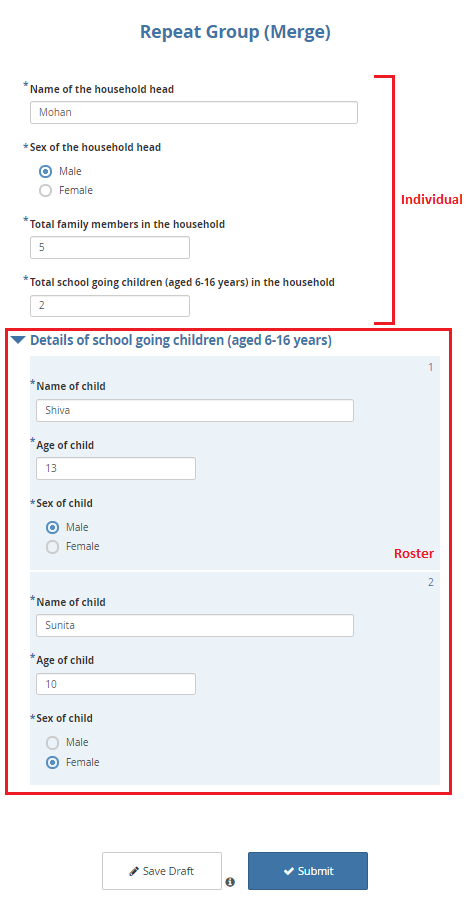
Toute donnée collectée en dehors du groupe répété constitue une donnée individuelle, et toute donnée collectée à l'intérieur d'un groupe répété constitue une donnée répétée.
Les données téléchargées au format XLS illustrent également la différence entre les données individuelles et les données répétées.
Chaque enregistrement (comme illustré dans l’image ci-dessous), sous Name of the household head,
Sex of the household head, Total family members in the household et
Total school going children (aged 6-16 years) in the household du premier
onglet Repeat Group (Merge) constitue une donnée individuelle.

Cet exemple de base de données contient un total de 7 entretiens en tant que données individuelles.
De même, chaque enregistrement (comme illustré dans l’image ci-dessous), sous Name of child,
Age of child et Sex of child du second onglet, CR, constitue une donnée
répétée.
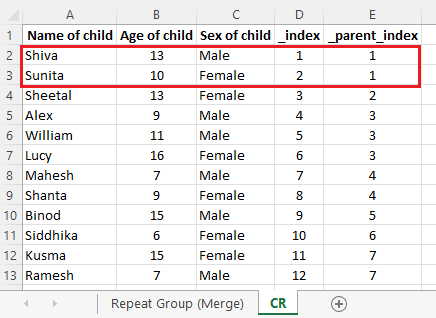
Ainsi, cet exemple de base de données contient un total de 12 enregistrements en tant que données répétées.
Note : Lors du téléchargement d'une base de données depuis le serveur, vous devriez également pouvoir voir d'autres variables (variables de métadonnées) si elles n'ont pas été filtrées. Elles ont été supprimées de cet exemple de base de données par souci de simplicité.
Si vous examinez attentivement les images partagées ci-dessus, vous pouvez voir la colonne _index avec
la valeur « 1 » dans le premier onglet Repeat Group (Merge). De même, il existe également
une colonne _parent_index avec la valeur « 1 » dans le second onglet CR. _index et
_parent_index sont des variables supplémentaires créées par le système pour gérer les groupes
répétés. Ce sont les variables de correspondance nécessaires pour fusionner les données individuelles et les
données répétées en une seule base de données.
Vous trouverez ci-dessous deux approches pour fusionner les données individuelles et les données répétées en une seule base de données via Power Query dans Excel. Vous pouvez utiliser l’une ou l’autre des approches suivantes :
Pour la première approche, vous devez avoir ouvert votre base de données XLS. Pour plus de détails, veuillez regarder la vidéo ci-dessous :
Ouvrez la base de données contenant à la fois les données individuelles et les données répétées.
Sélectionnez toutes les données du premier onglet (données individuelles).
Sous l’onglet Données, sélectionnez À partir du tableau/de la plage.
Une boîte de dialogue (Créer un tableau) s’affiche. Sélectionnez OK.
Sélectionnez l’icône Fermer et charger située en haut à gauche de l’écran. Vous devriez voir deux options dans le menu déroulant : Fermer et charger et Fermer et charger dans….
Sélectionnez Fermer et charger dans….
Une boîte de dialogue (Importer des données) s’affiche. Sélectionnez Créer uniquement la connexion, puis appuyez sur OK.
Vous avez maintenant créé une table de requête pour les (données individuelles).
Vous pouvez maintenant accéder au second onglet, (données répétées), et suivre exactement les mêmes étapes que celles effectuées ci-dessus.
Vous avez ainsi créé une table de requête pour les (données répétées).
Sous l’onglet Données, sélectionnez Obtenir des données. Ensuite, sélectionnez Combiner des requêtes, puis Fusionner.
Une boîte de dialogue Fusionner s’affiche.
Chargez les deux tables de requête. Une fois les deux tables chargées, sélectionnez la
variable de correspondance _index dans la première table. De même, sélectionnez la
variable de correspondance _parent_index dans la seconde table. Dès que vous
sélectionnez les deux variables de correspondance, vous devriez voir La sélection
correspond à … lignes sur … de la première table. La table de requête devrait maintenant être
fusionnée.
Pour développer la table fusionnée, cochez toutes les variables que vous souhaitez inclure dans la base de données fusionnée. Vous pouvez également décocher Utiliser le nom de colonne d’origine comme préfixe pour conserver le nom de variable d’origine dans la base de données fusionnée. Une fois tout terminé, sélectionnez OK.
Vous devriez maintenant avoir la base de données fusionnée finale.
Sélectionnez à nouveau l’icône Fermer et charger située en haut à gauche de l’écran. Vous devriez voir deux options dans le menu déroulant : Fermer et charger et Fermer et charger dans….
Sélectionnez Fermer et charger. Ce dernier clic vous permet de fusionner vos données individuelles et vos données répétées en une seule base de données.
Utilisez la seconde approche lorsque vous n’avez pas encore ouvert votre base de données XLS et que vous avez uniquement ouvert un nouveau classeur Excel. Pour plus de détails, veuillez regarder la vidéo ci-dessous :
Ouvrez un nouveau classeur Excel.
Sous l’onglet Données, sélectionnez Obtenir des données. Ensuite, sélectionnez À partir d’un fichier, puis À partir d’un classeur.
Recherchez le fichier sur votre PC. Une fois que vous le voyez, sélectionnez le fichier, puis appuyez sur Importer.
Une boîte de dialogue Navigateur s’affiche. Ici, cochez Sélectionner plusieurs éléments ainsi que les noms d’onglets CR et Repeat Group (Merge) qui sont visibles. Une fois cochés, le bouton Charger en bas de la boîte de dialogue devient actif.
Sélectionnez le bouton Charger. Vous devriez voir deux options dans le menu déroulant : Charger et Charger dans…. Sélectionnez Charger.
Vous avez ainsi créé des tables de requête pour les (données individuelles) et les (données répétées).
Sous l’onglet Données, sélectionnez Obtenir des données. Ensuite, sélectionnez Combiner des requêtes, puis Fusionner.
Une boîte de dialogue Fusionner s’affiche.
Chargez les deux tables de requête. Une fois les deux tables chargées, sélectionnez la
variable de correspondance _index dans la première table. De même, sélectionnez la
variable de correspondance _parent_index dans la seconde table. Dès que vous
sélectionnez les deux variables de correspondance, vous devriez voir La sélection
correspond à … lignes sur … de la première table. La table de requête devrait maintenant être
fusionnée.
Pour développer la table fusionnée, cochez toutes les variables que vous souhaitez inclure dans la base de données fusionnée. Vous pouvez également décocher Utiliser le nom de colonne d’origine comme préfixe pour conserver le nom de variable d’origine dans la base de données fusionnée. Une fois tout terminé, sélectionnez OK.
Vous devriez maintenant avoir la base de données fusionnée finale.
Sélectionnez à nouveau l’icône Fermer et charger située dans le coin supérieur gauche de l’écran. Vous devriez voir deux options dans le menu déroulant : Fermer et charger et Fermer et charger dans….
Sélectionnez Fermer et charger. Ce dernier clic vous permet de fusionner vos données individuelles et vos données répétées en une seule base de données.
Les différences entre les deux approches concernent le chargement de la table de requête. Une fois les tables de requête chargées, vous devrez suivre les mêmes étapes pour fusionner les données individuelles et les données répétées.
L’export des groupes répétés n’est pas disponible au format CSV. Vous devrez télécharger les données au format XLS.
Microsoft Power Query pour Excel est un complément Excel. Vous pouvez le télécharger via ce site de téléchargement Microsoft. Il fonctionne de manière optimale avec Excel pour Microsoft 365 ou Excel 2021, Excel 2019, Excel 2016, Excel 2013 et Excel 2010. Pour plus de détails, veuillez consulter le site d’assistance Microsoft.
Pour vous entraîner, vous pouvez accéder au XLSForm ici et à l'exemple de base de données ici utilisés dans cet article.
Avez-vous trouvé ce que vous cherchiez ? La traduction était-elle claire ? Manquait-il quelque chose ?
Partagez vos commentaires pour nous aider à améliorer cet article !