
Parcourez la base de connaissances, explorez nos ressources et visitez notre Forum communautaire pour des informations plus détaillées
Dernière mise à jour : 23 Apr 2026
Les questions de type date et heure permettent de collecter des informations temporelles telles que des dates d’événements, des horaires de rendez-vous ou des horodatages. Ces types de questions garantissent que les réponses sont enregistrées dans un format standardisé, ce qui facilite le tri, le filtrage, les calculs et l’analyse.
Cet article présente les types de questions de date et heure disponibles, explique comment les ajouter dans l’interface de création de formulaires KoboToolbox (KoboToolbox Formbuilder), décrit les options d’apparence applicables et aborde les différences d’affichage selon les plateformes à prendre en compte lors de la collecte de données.
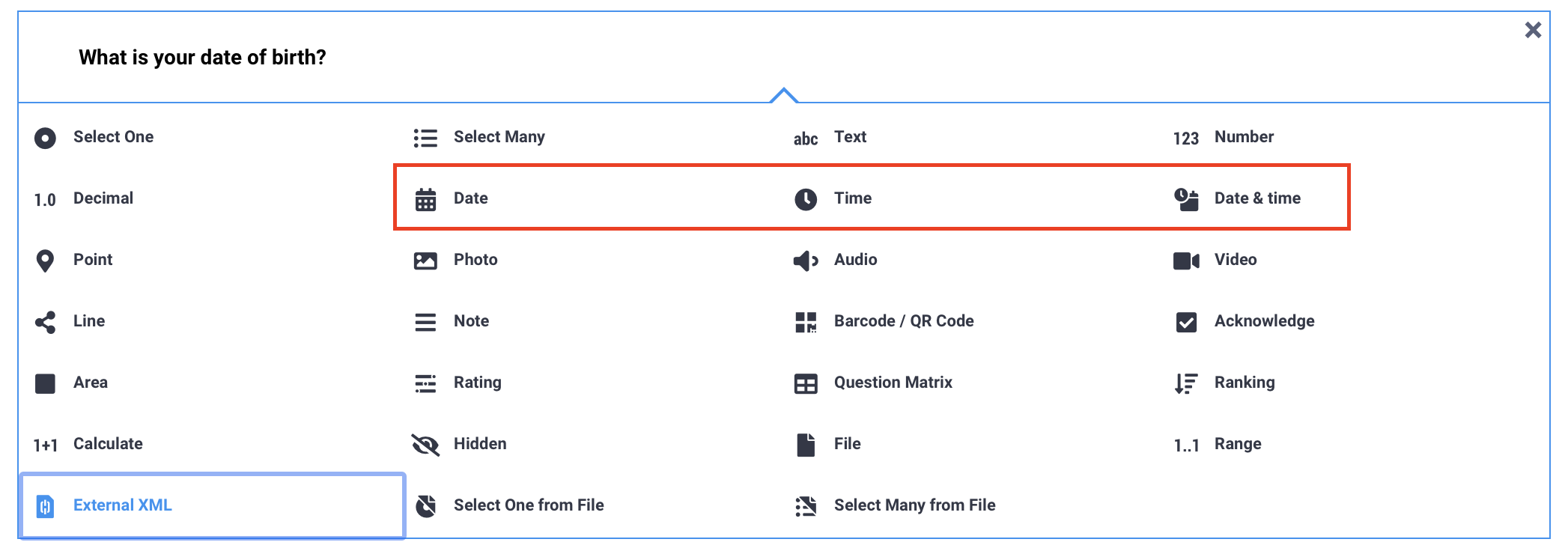
Les types de questions suivants sont disponibles dans le Formbuilder pour permettre aux répondants de saisir des dates et des heures :
Type de question |
Description |
|---|---|
Date |
Enregistre une date calendaire précise, généralement au format jour, mois et année. |
Heure |
Enregistre une heure précise en heures et en minutes. |
Date et heure |
Enregistre à la fois une date et une heure dans une réponse combinée unique. |
Pour ajouter des questions de date et heure à votre formulaire :
Cliquez sur le bouton .
Saisissez le libellé de votre question.
Cliquez sur + ADD QUESTION.
Choisissez le type de question approprié.
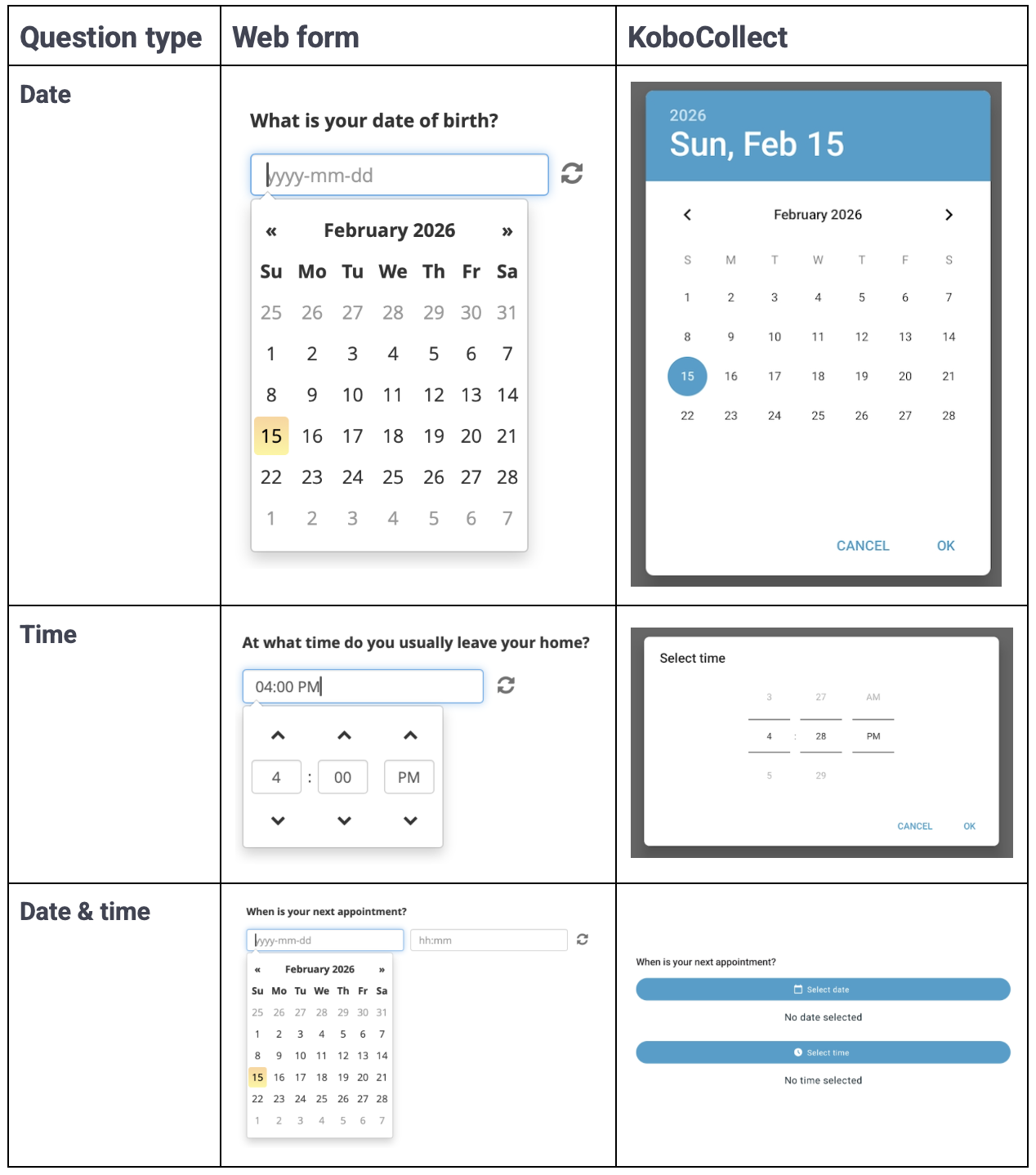
Le tableau ci-dessous présente les apparences par défaut des questions de date et heure :
Vous pouvez appliquer des apparences avancées aux questions de type Date et Date et heure afin de modifier leur affichage et leur comportement dans votre formulaire.
Pour ajouter une apparence avancée :
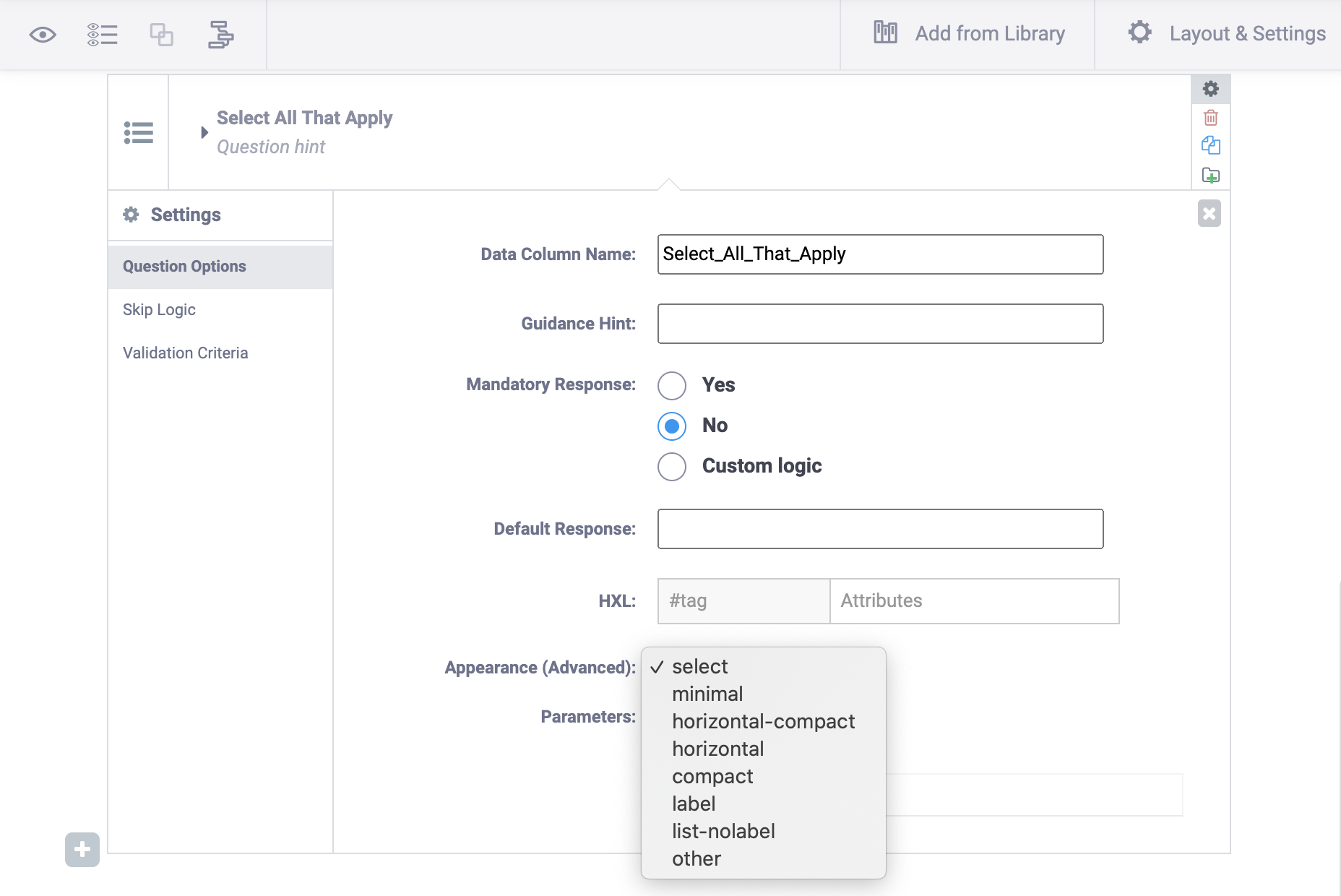
Ouvrez les paramètres de la question en cliquant sur Paramètres à droite de la question. Vous accéderez alors à l’onglet Options des questions.
Dans Apparence (avancée), choisissez l’apparence souhaitée.
Si l’apparence n’est pas répertoriée, sélectionnez other et saisissez le nom de l’apparence dans la zone de texte, exactement tel qu’il est indiqué ci-dessous.
Pour les questions de type Date et heure, saisissez le nom de l’apparence directement dans la zone de texte Apparence (avancée).
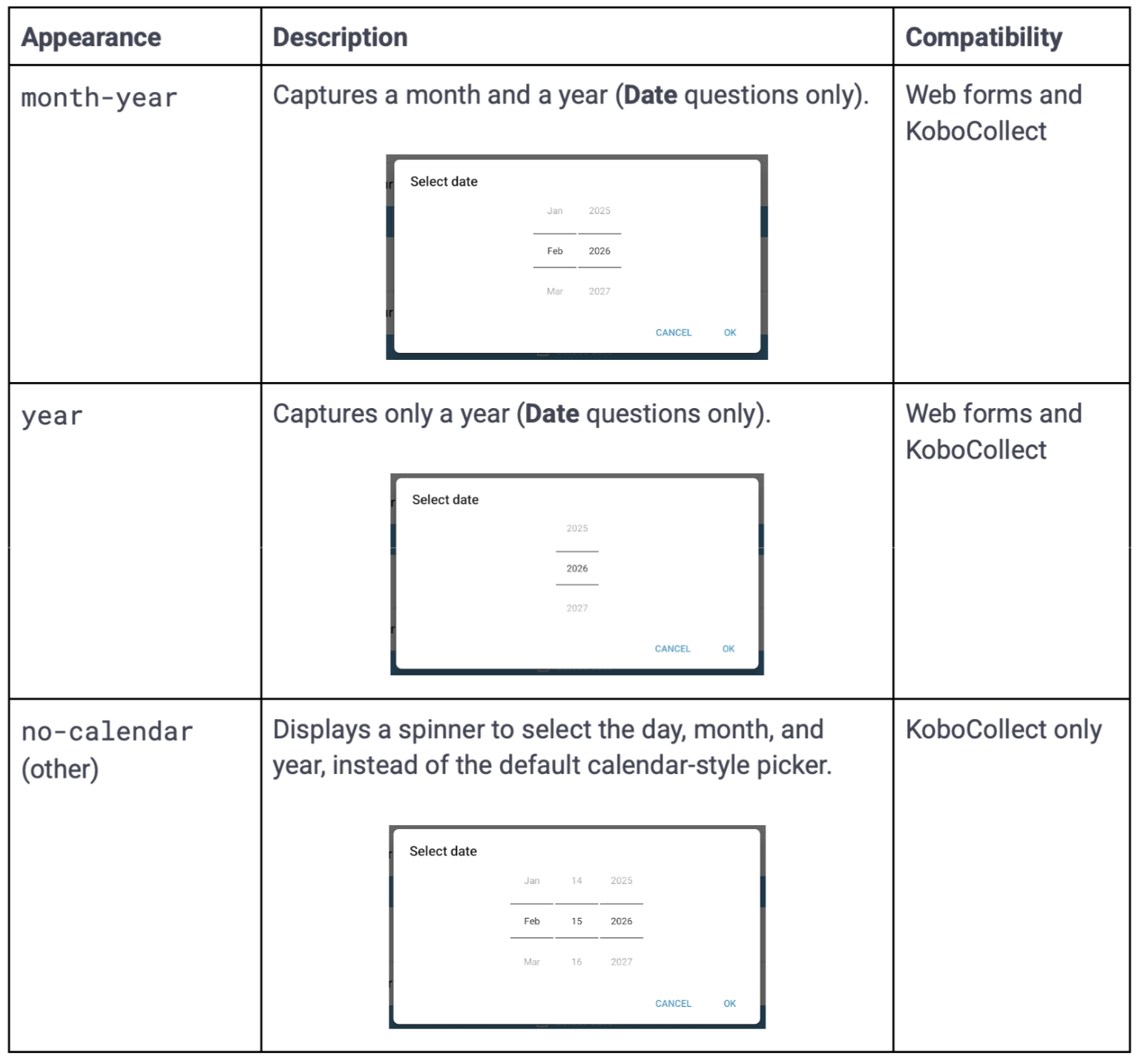
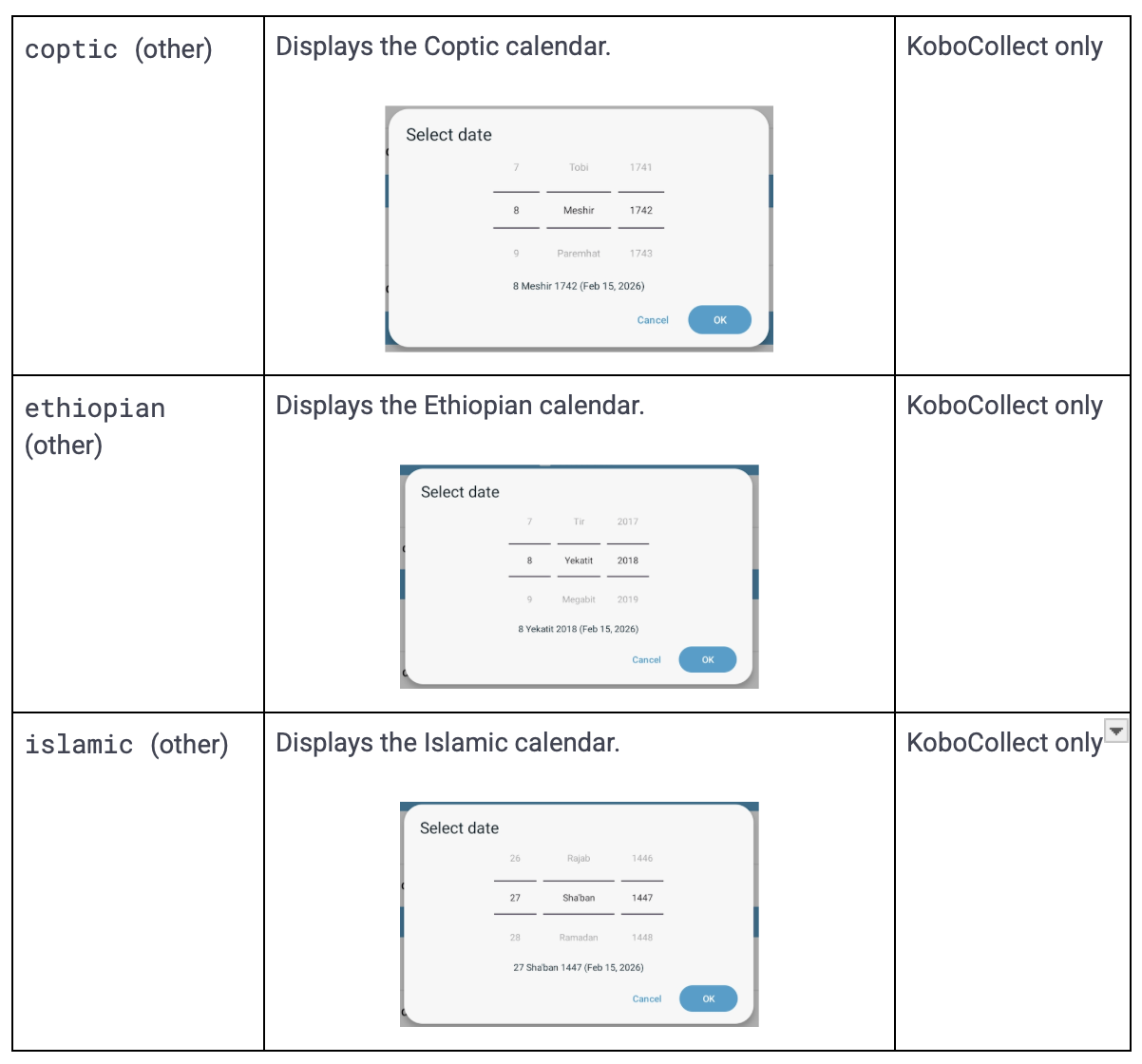
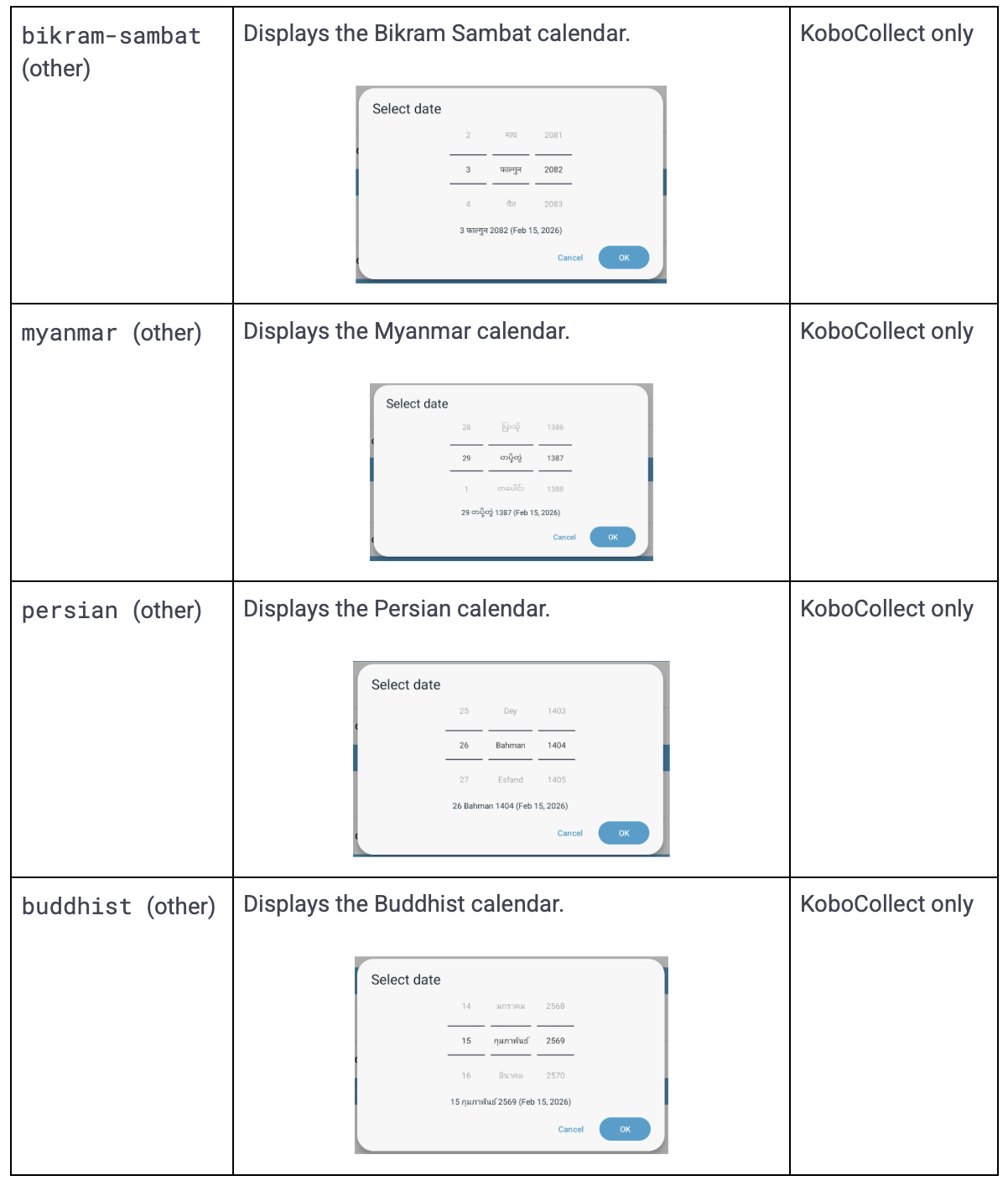
Les apparences avancées suivantes sont disponibles pour les questions de type Date et Date et heure :
Avez-vous trouvé ce que vous cherchiez ? La traduction était-elle claire ? Manquait-il quelque chose ?
Partagez vos commentaires pour nous aider à améliorer cet article !