
Parcourez la base de connaissances, explorez nos ressources et visitez notre Forum communautaire pour des informations plus détaillées
Dernière mise à jour : 23 avr. 2026
La sélection d’options à partir d’une image permet aux répondants d’appuyer ou de cliquer directement sur des zones spécifiques d’un fichier SVG plutôt que de choisir dans une liste de texte. Cette fonctionnalité est disponible avec les formulaires web et l’application Android KoboCollect.
Vous pouvez utiliser cette fonctionnalité pour :
Sélectionner un emplacement à partir de l’image d’une pièce ou d’un bâtiment
Sélectionner une partie du corps à partir d’un schéma du corps humain
Sélectionner des zones endommagées à partir d’une photo d’un bâtiment après une catastrophe
Cet article explique comment créer une image SVG avec des zones sélectionnables et configurer votre XLSForm afin que les répondants puissent choisir des options directement à partir de l’image.
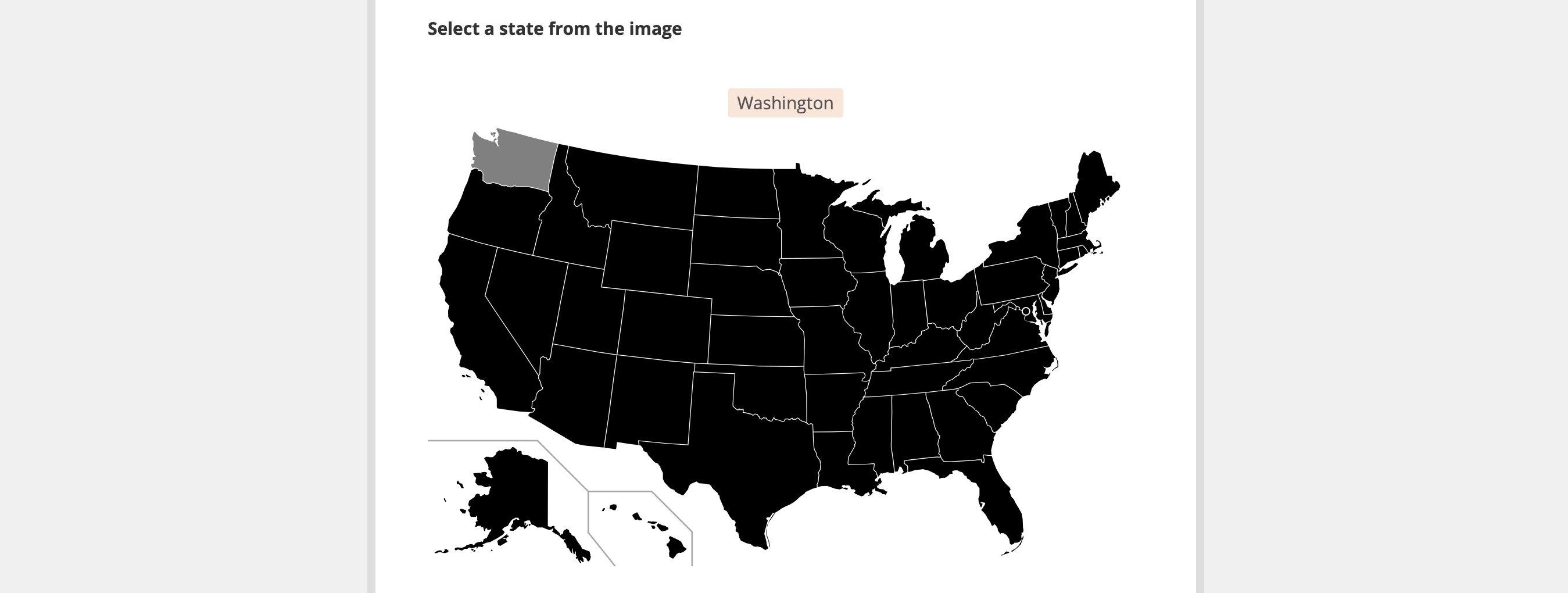
Pour créer une image avec des zones sélectionnables, vous devez utiliser un fichier SVG (Scalable Vector Graphics).
Pour en savoir plus sur les fichiers SVG, consultez la documentation SVG. Nous recommandons d'utiliser Inkscape, un éditeur de graphiques vectoriels gratuit et open source, pour créer et modifier des fichiers SVG.
Chaque zone sélectionnable de l’image doit inclure un attribut id. Ces valeurs id doivent correspondre exactement aux valeurs name dans l’onglet choices de votre XLSForm ; elles doivent donc respecter les mêmes conventions de nommage.
Pour créer votre fichier image sélectionnable :
Créez ou modifiez un fichier .svg.
Ajoutez des attributs id à chaque élément que vous souhaitez rendre sélectionnable.
Enregistrez le fichier.
Remarque : Dans les formulaires web, seuls les éléments SVG <path> sont disponibles comme zones sélectionnables. D'autres formes SVG, telles que les rectangles ou les cercles, peuvent ne pas fonctionner comme prévu. KoboCollect fonctionne avec des primitives SVG supplémentaires.
Pour permettre aux répondants de sélectionner des options à partir de votre image dans XLSForm :
Dans l”onglet survey, ajoutez une question select_one ou select_multiple.
Ajoutez une colonne appearance et saisissez image-map.
Ajoutez une colonne image et saisissez le nom exact du fichier SVG.
Dans l”onglet choices, ajoutez la liste des choix.
La colonne name doit correspondre exactement aux valeurs id de votre fichier SVG.
onglet survey
type |
name |
label |
appearance |
image |
|---|---|---|---|---|
select_one body |
body_part |
Which body part hurts the most? |
image-map |
body.svg |
survey |
onglet choices
list_name |
name |
label |
|---|---|---|
body |
leg |
Leg |
body |
arm |
Arm |
body |
head |
Head |
choices |
Après avoir créé votre fichier SVG et l’avoir référencé dans votre XLSForm, vous devez l’importer dans votre projet.
Pour importer des fichiers multimédias :
Connectez-vous à votre compte KoboToolbox.
Ouvrez votre projet.
Accédez à PARAMÈTRES > Média.
Importez le fichier SVG. Assurez-vous que le nom du fichier correspond exactement à ce qui est indiqué dans la colonne image de votre XLSForm.
Déployez ou redéployez votre formulaire pour appliquer les modifications.
Pour en savoir plus sur l'importation de fichiers multimédias, consultez l'article Importer des fichiers multimédias dans un projet.
Avez-vous trouvé ce que vous cherchiez ? La traduction était-elle claire ? Manquait-il quelque chose ?
Partagez vos commentaires pour nous aider à améliorer cet article !