
Busca en nuestra documentación, explora nuestros recursos y visita nuestro Foro de la Comunidad para obtener información más detallada
Última actualización: 23 Apr 2026
Seleccionar opciones desde una imagen permite a los encuestados tocar o hacer clic directamente en áreas específicas de un archivo SVG en lugar de elegir de una lista de texto. Esta funcionalidad está disponible tanto en formularios web como en la aplicación Android KoboCollect.
Puedes usar esta funcionalidad para:
Seleccionar una ubicación desde la imagen de una habitación o instalación
Seleccionar una parte del cuerpo desde un diagrama del cuerpo humano
Seleccionar áreas dañadas desde una foto de un edificio después de un desastre
Este artículo explica cómo crear una imagen SVG con áreas seleccionables y configurar tu XLSForm para que los encuestados puedan elegir opciones directamente desde la imagen.
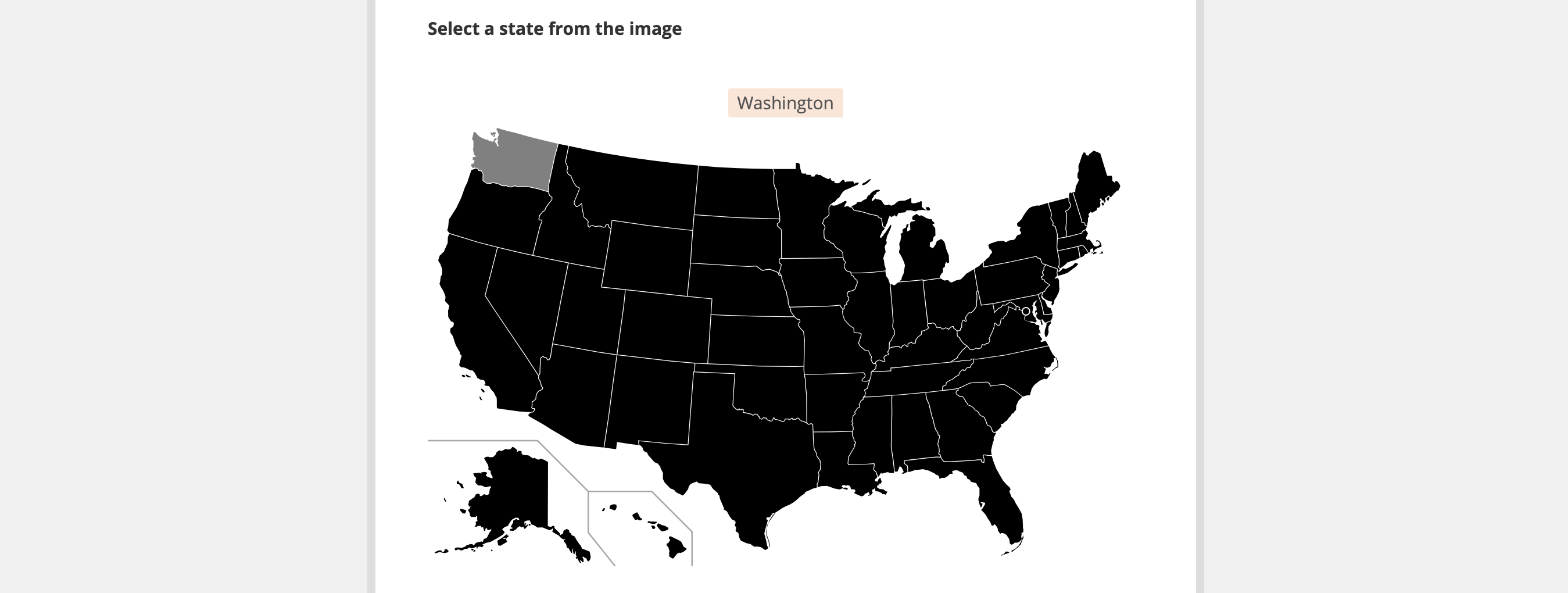
Para crear una imagen con regiones seleccionables, debes usar un archivo SVG (Scalable Vector Graphics).
Para obtener más información sobre los archivos SVG, consulta la documentación de SVG. Recomendamos usar Inkscape, un editor de gráficos vectoriales gratuito y de código abierto, para crear y editar archivos SVG.
Cada área seleccionable de la imagen debe incluir un atributo id. Estos valores de id deben coincidir exactamente con los valores correspondientes de la columna name en la hoja choices de tu XLSForm, por lo que deben seguir las mismas convenciones de nomenclatura.
Para crear tu archivo de imagen seleccionable:
Crea o edita un archivo .svg.
Agrega atributos id a cada elemento que quieras que sea seleccionable.
Guarda el archivo.
Nota: En los formularios web, solo los elementos SVG <path> son compatibles como áreas seleccionables. Otras formas SVG, como rectángulos o círculos, pueden no funcionar correctamente. KoboCollect admite primitivas SVG adicionales.
Para permitir que los encuestados seleccionen opciones desde tu imagen en XLSForm:
En la hoja survey, agrega una pregunta select_one o select_multiple.
Agrega una columna appearance e ingresa image-map.
Agrega una columna image e ingresa el nombre exacto del archivo SVG.
En la hoja choices, agrega la lista de opciones.
La columna name debe coincidir exactamente con los valores de id en tu archivo SVG.
hoja survey
type |
name |
label |
appearance |
image |
|---|---|---|---|---|
select_one body |
body_part |
Which body part hurts the most? |
image-map |
body.svg |
survey |
hoja choices
list_name |
name |
label |
|---|---|---|
body |
leg |
Leg |
body |
arm |
Arm |
body |
head |
Head |
choices |
Después de crear tu archivo SVG y referenciarlo en tu XLSForm, debes cargarlo en tu proyecto.
Para importar archivos multimedia:
Inicia sesión en tu cuenta de KoboToolbox.
Abre tu proyecto.
Ve a CONFIGURACIÓN > Multimedia.
Carga el archivo SVG. Asegúrate de que el nombre del archivo coincida exactamente con lo que está escrito en la columna image de tu XLSForm.
Implementa o vuelve a implementar tu formulario para aplicar los cambios.
Para obtener más información sobre cómo cargar archivos multimedia, consulta Importar archivos multimedia a un proyecto.
¿Encontraste lo que buscabas? ¿Te ha parecido clara la traducción? ¿Faltaba algo?
¡Comparte tus comentarios para ayudarnos a mejorar este artículo!