
Busca en nuestra documentación, explora nuestros recursos y visita nuestro Foro de la Comunidad para obtener información más detallada
Última actualización: 23 Apr 2026
Las preguntas de selección desde archivo te permiten usar una lista de opciones almacenada en un archivo externo en lugar de definirlas directamente en tu formulario. Hay dos tipos: select_one_from_file para seleccionar una única opción, y select_multiple_from_file para seleccionar múltiples opciones.
Usar un archivo separado para tu lista de opciones facilita la gestión de listas largas, su reutilización en múltiples formularios y la actualización de opciones cuando sea necesario. Los formatos de archivo compatibles incluyen CSV, XML y GeoJSON.
Este artículo explica cómo formatear tu archivo externo, configurar tu XLSForm para usar preguntas de selección desde archivo y cargar tu archivo externo en KoboToolbox.
Nota: Este artículo se centra en agregar preguntas de selección desde archivo en XLSForm. Para aprender a agregar preguntas de selección desde archivo en el KoboToolbox Formbuilder, consulta Seleccionar opciones de archivos externos en el Formbuilder.
Para practicar con preguntas de selección desde archivo en XLSForm, consulta el curso XLSForm Fundamentals de la KoboToolbox Academy.
Para comenzar, crea tu lista de opciones en un archivo externo separado. La estructura requerida de este archivo depende del formato que elijas (CSV, XML o GeoJSON). Usa un archivo separado para cada lista de opciones.
Para obtener más información sobre cómo formatear archivos XML o GeoJSON, consulta la documentación de XLSForm y de ODK. Los archivos GeoJSON se usan principalmente para seleccionar opciones de un mapa.
Para archivos CSV, la estructura es similar a la hoja choices en un XLSForm. Debe incluir las columnas name y label, pero la columna list_name no es necesaria.
Archivo CSV externo
name |
label |
|---|---|
option1 |
Option 1 |
option2 |
Option 2 |
option3 |
Option 3 |
Si tu archivo usa nombres diferentes para el nombre y la etiqueta de la opción, puedes especificarlo en tu XLSForm (consulta las instrucciones a continuación).
Nota: Usa nombres de archivo cortos y simples para tus archivos externos, evitando espacios o caracteres especiales. El nombre del archivo se usará en tu XLSForm para vincular las preguntas con sus listas de opciones. Si usas varios archivos externos, asegúrate de que cada uno tenga un nombre único, incluso si usan diferentes tipos de archivo.
Para agregar una pregunta de selección desde archivo a tu XLSForm:
En la columna type de la hoja survey, ingresa el tipo de pregunta de selección desde archivo (select_one_from_file o select_multiple_from_file).
En la misma celda, en lugar del list_name de las opciones, agrega un espacio y el nombre del archivo externo, incluyendo la extensión del archivo.
Por ejemplo: select_one_from_file households.csv
hoja survey
type |
name |
label |
|---|---|---|
select_one_from_file households.csv |
hh |
Select household |
survey |
Si tu archivo externo usa nombres de columna diferentes en lugar de name y label:
Agrega una columna parameters a la hoja survey
En la fila de la pregunta de selección desde archivo, especifica los nombres personalizados con los parámetros value y label.
value representa el name de la opción.
label representa el label de la opción.
hoja survey
type |
name |
label |
parameters |
|---|---|---|---|
select_one_from_file households.csv |
hh |
Select household |
value=housenum label=housename |
survey |
Al cargar tu XLSForm en KoboToolbox, también debes cargar el archivo externo que contiene tu lista de opciones:
En KoboToolbox, ve a la página CONFIGURACIÓN del proyecto.
En la ventana Media, carga el archivo externo. Asegúrate de que el nombre del archivo coincida exactamente con el nombre especificado en el XLSForm.
Para actualizar tu lista de opciones, edita el archivo externo según sea necesario, vuelve a cargarlo en KoboToolbox y vuelve a implementar tu formulario.
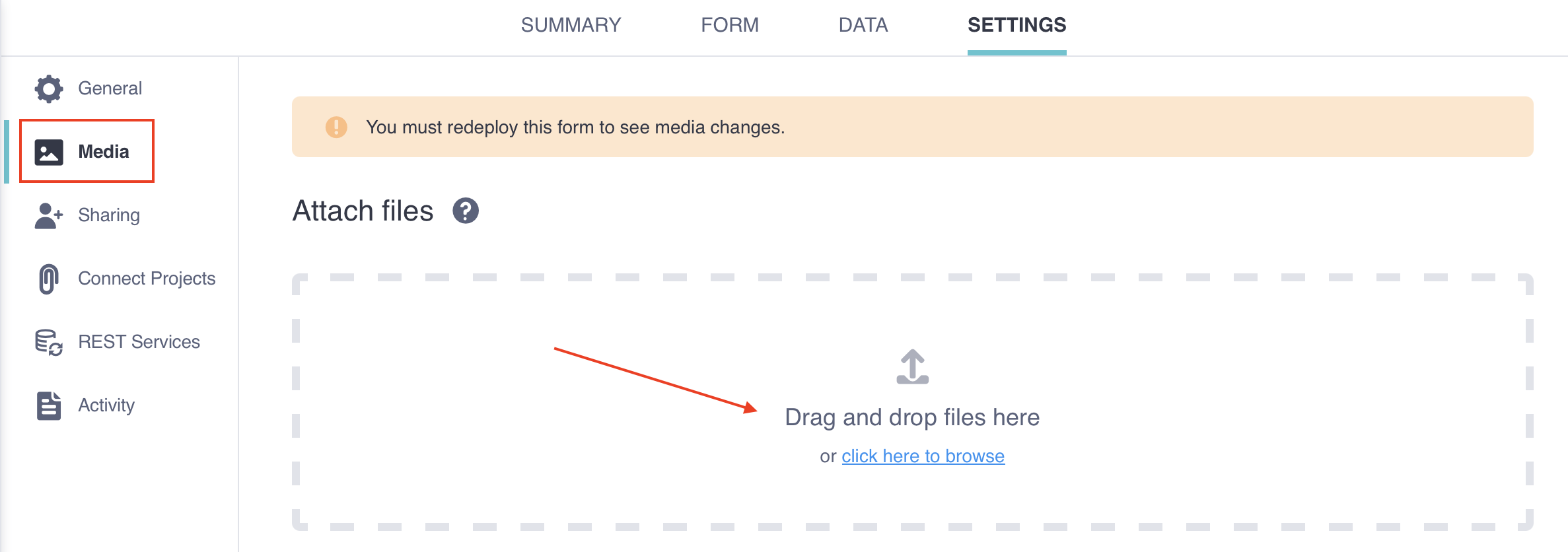
Para obtener más información sobre cómo cargar archivos multimedia, consulta Importar archivos multimedia a un proyecto.
label. Las columnas label adicionales con traducciones serán ignoradas en los formularios web o causarán un error en KoboCollect. Para formularios que incluyan traducciones, usa listas de opciones internas, o configura múltiples preguntas de selección desde archivo usando lógica de omisión para extraer opciones de diferentes archivos según el idioma del formulario.
name y label. Si las columnas tienen nombres diferentes, asegúrate de que la columna parameters incluya los parámetros value y label.
¿Encontraste lo que buscabas? ¿Te ha parecido clara la traducción? ¿Faltaba algo?
¡Comparte tus comentarios para ayudarnos a mejorar este artículo!