
Busca en nuestra documentación, explora nuestros recursos y visita nuestro Foro de la Comunidad para obtener información más detallada
Última actualización: 6 de mayo de 2026
Al usar KoboToolbox, puedes descargar los datos recolectados en varios formatos y personalizar la configuración de exportación. Este artículo explica cómo descargar los datos recolectados, incluida una descripción general de los tipos de exportación y los formatos disponibles.
Para descargar los datos:
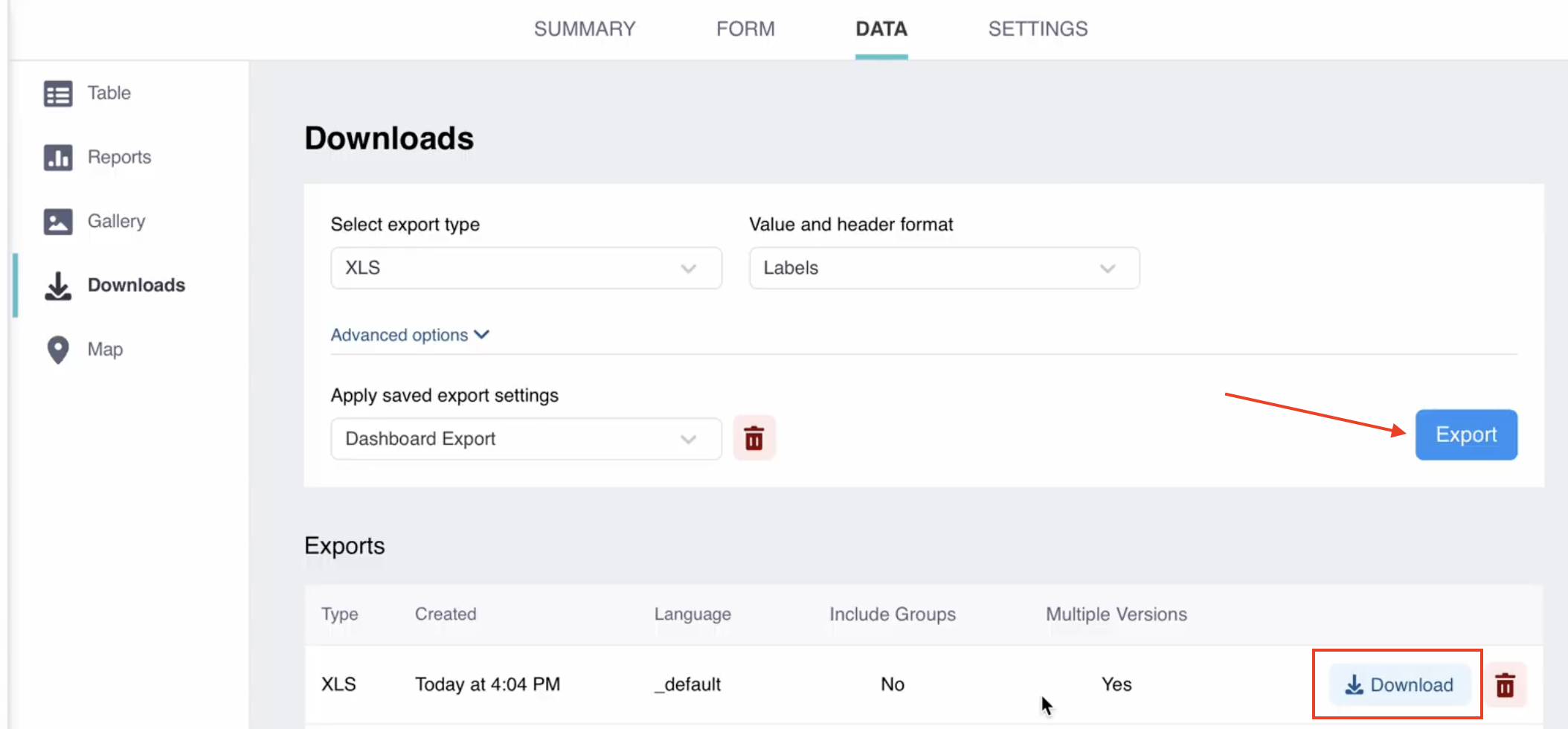
Abre tu proyecto y navega a DATOS > Descargas.
Elige la configuración de exportación (detallada a continuación).
Haz clic en EXPORTAR. Esto generará una exportación que se mostrará en una tabla debajo de la configuración de exportación.
Haz clic en DESCARGAR para descargar el archivo exportado.
Nota: Una exportación puede tardar desde unos pocos segundos hasta varios minutos en generarse, según el número de envíos, el tamaño del formulario y la carga del servidor. Una vez creada, aparecerá en la sección Exportaciones de la página.
Puedes elegir entre los siguientes tipos de exportación:
Tipo de exportación |
Descripción |
|---|---|
XLS |
Archivo de Microsoft Excel (formato .xlsx). Este tipo de archivo es el recomendado para recolectar datos de grupos de repetición. |
CSV |
Archivo de valores separados por comas. Este tipo de archivo es ideal para importar en la mayoría de los programas de manejo de datos, incluidas las bases de datos. |
GeoJSON |
Es un formato abierto estándar de intercambio de datos geoespaciales, ideal para integrarse con software GIS como ArcGIS. Este tipo de archivo es el recomendado para analizar datos GPS. |
Etiquetas SPSS |
Genera un archivo de sintaxis SPSS que aplica etiquetas de preguntas y etiquetas de valores a las variables de los datos de KoboToolbox importados en SPSS. |
Coordenadas GPS (KML) |
Genera un archivo KML para trabajar con los datos en software GIS, como Google Earth. Este formato de exportación no tendrá soporte en el futuro. Recomendamos usar uno de los otros tipos de exportación disponibles. |
Archivos multimedia adjuntos (ZIP) |
Descarga un archivo ZIP que contiene todos los archivos multimedia recolectados a través del formulario. |
XLS (anterior/legacy) |
Genera un archivo .xlsx (Microsoft Excel) usando una interfaz anterior de KoboToolbox. Usa esta opción solo en caso de problemas ocasionales con las exportaciones estándar de XLS y CSV, ya que se eliminará en una actualización futura. |
CSV (anterior/legacy) |
Genera un archivo CSV usando una interfaz anterior de KoboToolbox. Usa esta opción solo en caso de problemas ocasionales con las exportaciones estándar de XLS y CSV, ya que se eliminará en una actualización futura. |
Para obtener más información sobre los tipos de exportación, consulta Mapear datos GPS y Gestionar respuestas con archivos multimedia.
Al usar los formatos de exportación estándar (XLS, CSV, GeoJSON y Etiquetas SPSS), puedes seleccionar el formato de los valores y encabezados de los datos:
Formato |
Descripción |
|---|---|
Etiquetas (predeterminado) |
El archivo exportado usa etiquetas de preguntas (texto de la pregunta) como encabezados de columna y etiquetas de opciones para las respuestas a preguntas de Seleccionar una y Seleccionar varias. |
Valores y encabezados XML |
El archivo exportado usa nombres de preguntas (nombres de columnas de datos) como encabezados de columna y nombres de opciones (valores XML) para las respuestas. Esta configuración de exportación es la recomendada para importar los datos en software de análisis de datos. |
Etiquetas en cualquiera de los idiomas definidos |
El archivo exportado usa etiquetas de preguntas y opciones en cualquiera de los idiomas configurados en el formulario. |
Además de personalizar los formatos de valores y encabezados, los formatos de exportación no heredados también ofrecen otras opciones de personalización en la sección Opciones avanzadas. Para obtener más información sobre las opciones avanzadas, consulta Opciones avanzadas para la exportación de datos.
El tiempo de exportación depende del número de envíos, la complejidad del formulario y la carga actual del servidor. Si las exportaciones permanecen en estado pendiente durante un período prolongado:
Elimina las exportaciones atascadas haciendo clic en el icono de papelera.
Vuelve a intentar la exportación haciendo clic en el botón EXPORTAR nuevamente.
Evita crear varias exportaciones rápidamente, ya que esto puede sobrecargar el servidor y reducir el rendimiento para todos los usuarios.
Nota: Las exportaciones agotarán el tiempo de espera y se mostrarán como fallidas después de 30 minutos. Este límite a nivel de servidor puede requerir que filtres el número de envíos incluidos en la exportación para completarla dentro del tiempo permitido. En el Foro de la comunidad se explica un ejemplo de cómo hacerlo.
Si continúas teniendo problemas para exportar los datos, publica tu consulta en el Foro de la comunidad.
_id, _uuid, _submission_time, _submitted_by y rootUuid.
_validation_status: Muestra el estado de validación del envío. Esto ayuda a hacer seguimiento de si un envío ha sido revisado y si está listo para usar. Los valores posibles son Aprobado, No aprobado y En espera._index: Un número de fila secuencial generado en el momento de la exportación. Se usa principalmente para vincular filas entre la hoja principal y las hojas de grupos de repetición en exportaciones de varias hojas. Como se crea durante la exportación, no debe usarse como identificador estable de un envío.
_status: Muestra cómo se envió el formulario. En muchas exportaciones, este campo no es muy útil porque puede contener el mismo valor para todos los registros.
_notes y _tags en algunas exportaciones. Estos campos están obsoletos, pero aún pueden aparecer en flujos de trabajo de exportación más antiguos o existentes.
Si no necesitas estas columnas para el análisis, puedes eliminarlas del archivo exportado después de la descarga o al configurar los ajustes de exportación.
¿Encontraste lo que buscabas? ¿Te ha parecido clara la traducción? ¿Faltaba algo?
¡Comparte tus comentarios para ayudarnos a mejorar este artículo!