
Busca en nuestra documentación, explora nuestros recursos y visita nuestro Foro de la Comunidad para obtener información más detallada
Última actualización: 23 Apr 2026
Las preguntas de metadatos recopilan automáticamente información sobre el proceso de recolección de datos, como la fecha, la hora y el dispositivo utilizado, sin requerir ninguna respuesta de los encuestados. También puedes grabar audio en segundo plano durante la recolección de datos.
Las preguntas de metadatos están ocultas para los encuestados, y los campos de metadatos no se pueden editar en la tabla de datos de KoboToolbox. Esta información de fondo sirve para la auditoría, ayuda a mantener la integridad de los datos y puede utilizarse en el análisis de datos.
Este artículo explica cómo agregar y gestionar preguntas de metadatos en el Formbuilder, describe las opciones de metadatos disponibles e indica cómo el registro de auditoría y la grabación de audio en segundo plano pueden contribuir a la calidad de los datos y al monitoreo durante la recolección de datos.
Para agregar preguntas de metadatos en el Formbuilder:
Haz clic en Diseño y configuración en la esquina superior derecha de la pantalla.
En la sección Metadatos, selecciona las preguntas de metadatos que deseas incluir en tu formulario.
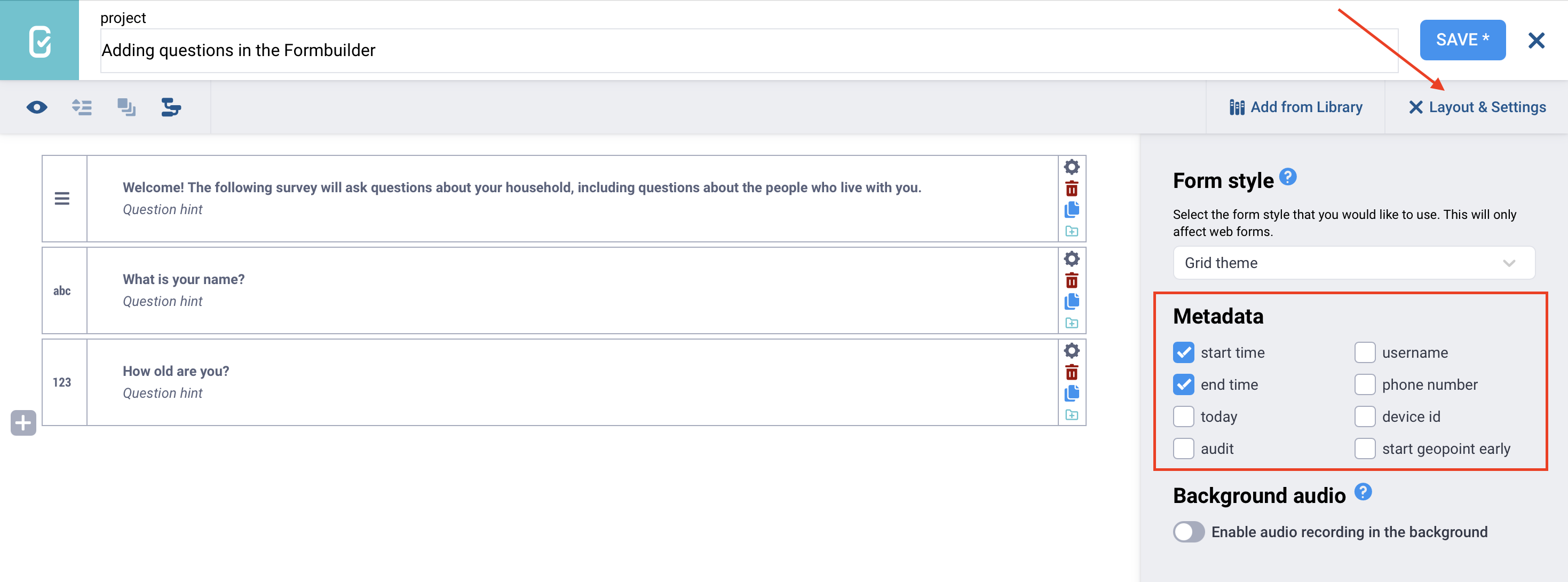
Las preguntas de metadatos disponibles en el Formbuilder son:
Metadatos |
Descripción |
|---|---|
start time |
Registra la fecha y hora exactas en que se inicia un envío. |
end time |
Registra la fecha y hora en que se finaliza un envío. |
today |
Registra la fecha del envío. |
audit |
Captura un registro detallado del proceso de entrevista, incluyendo la hora de inicio, la hora de finalización, la ubicación y las acciones del usuario durante todo el proceso de recolección de datos. Esta pregunta de metadatos no es compatible con los formularios web. |
username |
En KoboCollect, registra el nombre de usuario guardado en la configuración de la aplicación KoboCollect. Si no se ha configurado ningún nombre de usuario, registra el utilizado para iniciar sesión en el servidor. |
phone number |
Registra el número de teléfono almacenado en la configuración de la aplicación KoboCollect. Esta pregunta de metadatos no es compatible con los formularios web. |
device id |
Registra la identificación única del dispositivo o navegador utilizado para recolectar datos. El ID del dispositivo se genera automáticamente y los usuarios no pueden modificarlo. |
start geopoint early |
Captura las coordenadas GPS cuando se abre el formulario por primera vez. Puede utilizarse para activar el GPS del dispositivo con anticipación, de modo que las preguntas GPS posteriores puedan obtener lecturas precisas más rápidamente. |
Nota: Los metadatos del formulario son diferentes de los campos de envío generados por el sistema. Los metadatos del formulario deben habilitarse durante el desarrollo del formulario para que se recopilen, mientras que los campos generados por el sistema se agregan automáticamente a cada envío.
La pregunta de metadatos de auditoría registra un registro detallado del proceso de entrevista mientras se completa un formulario en la aplicación Android KoboCollect. Captura información como cuándo se abrió y guardó el formulario, qué preguntas se visualizaron, cuánto tiempo pasaron los encuestados en cada pantalla y otras acciones del usuario durante la recolección de datos.
El registro de auditoría puede ayudar a:
Monitorear el comportamiento de los encuestadores
Identificar las preguntas que tardan más en responderse
Entender cómo los encuestadores navegan por un formulario
Apoyar los procesos de aseguramiento de la calidad de los datos y de validación
Los registros de auditoría se guardan como archivos CSV y se cargan con cada envío. Estos archivos pueden descargarse como archivos adjuntos multimedia y analizarse por separado. Dado que los registros utilizan datos de marca de tiempo, generalmente se requiere un procesamiento adicional para el análisis.
Para más información sobre los archivos CSV exportados, consulta la documentación completa de registro de auditoría de ODK.
La pregunta de metadatos de auditoría no es compatible con los formularios web.
Se pueden configurar ajustes opcionales adicionales para la pregunta de metadatos de auditoría. Estos incluyen:
Agregar la ubicación GPS de los eventos
Habilitar el seguimiento de cambios para registrar las respuestas que se modifican después de guardar un formulario y antes de enviarlo
Solicitar a los encuestadores que indiquen el motivo de la edición de un formulario guardado
Requerir que los encuestadores ingresen tu nombre de usuario antes de completar o editar un formulario
Los ajustes disponibles se enumeran en la documentación de registro de auditoría de ODK como parámetros. En el Formbuilder, ingresa los parámetros opcionales directamente en el cuadro de texto Configuración de auditoría.
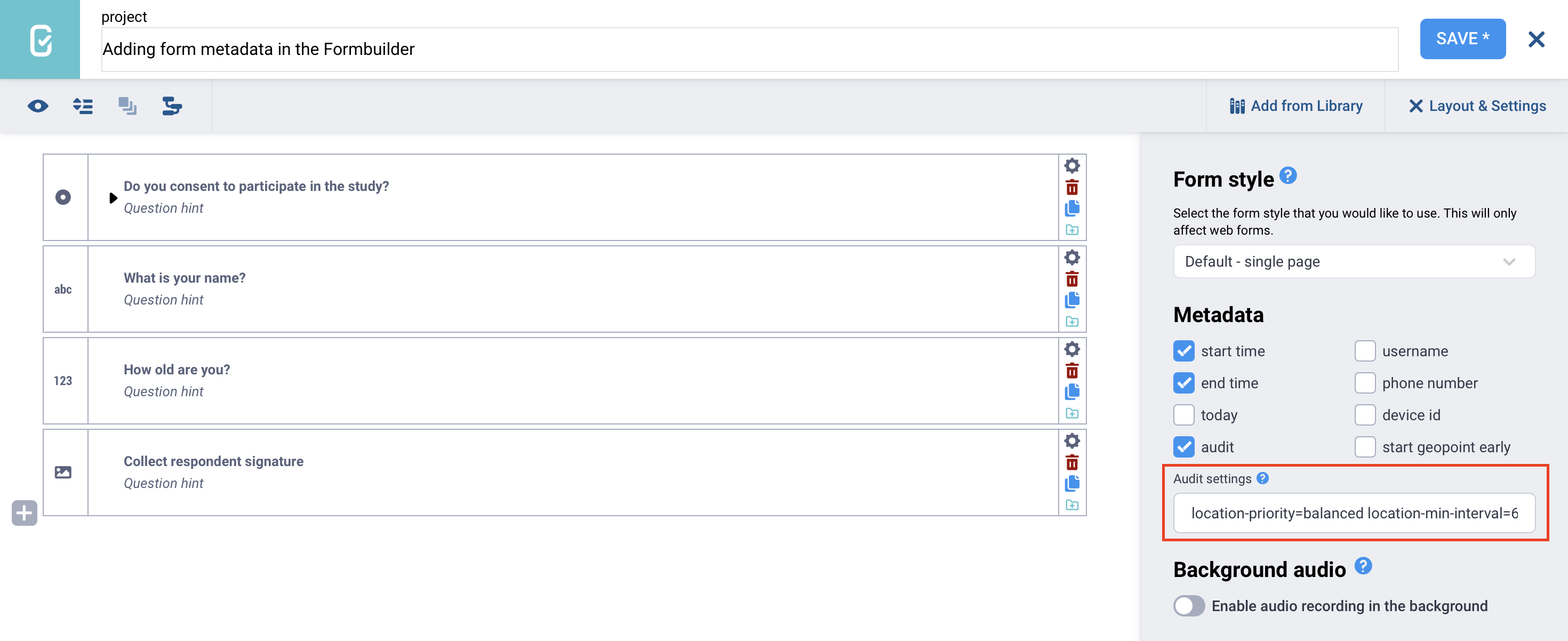
La grabación de audio en segundo plano te permite capturar una grabación de audio mientras un formulario está abierto y siendo completado. La grabación se guarda como parte del envío del formulario y puede descargarse posteriormente como archivo de audio.
Nota: Antes de usar esta función, asegúrate de que tu dispositivo tenga suficiente espacio de almacenamiento para los archivos de audio. También debes obtener el consentimiento informado de los encuestados antes de grabar. Ten siempre en cuenta las implicaciones éticas y cumple con las leyes de protección de datos aplicables en tu área de trabajo.
Para habilitar la grabación de audio en segundo plano en el Formbuilder:
Abre el panel Diseño y configuración.
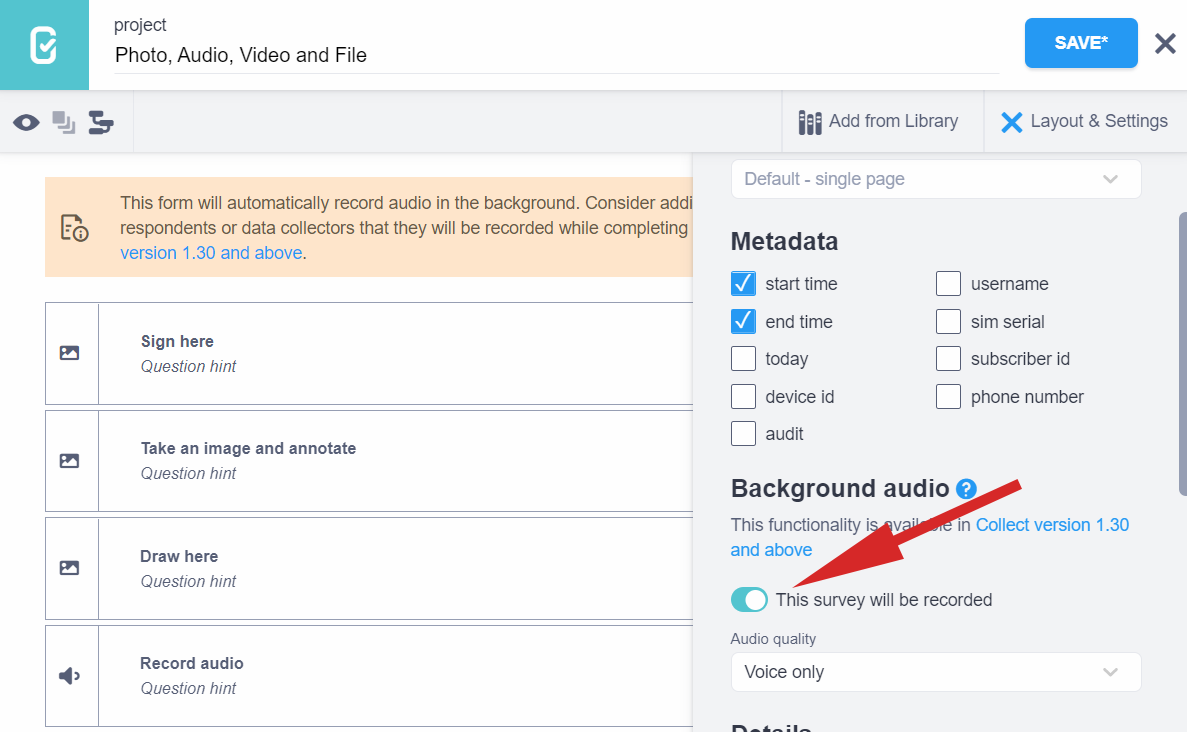
En la sección Audio de fondo, haz clic en «Activar la grabación de sonido de fondo.»
Una vez habilitado, el texto del botón cambiará a «Esta encuesta se grabará.»
Si es necesario, cambia la calidad del audio en el menú desplegable Calidad del audio.
Para una descripción general de los ajustes de calidad de audio, consulta Configurar la calidad del audio. Solo voz es la calidad de audio predeterminada y más baja.
Una vez habilitado, el audio se grabará en segundo plano tanto en KoboCollect como en los formularios web mientras se completa el formulario.
Para más información, consulta Recolectar datos cualitativos con KoboToolbox.
La calidad del audio afecta el tamaño del archivo que se almacena en el servidor. Los usuarios del Community Plan tienen un límite de 1 GB de almacenamiento de archivos gratuito. Por lo tanto, es recomendable gestionar el tamaño de los archivos de audio que recolectas eligiendo un ajuste de calidad adecuado. La tabla a continuación ofrece una descripción general de los ajustes de calidad de audio y los tamaños de archivo correspondientes.
Calidad |
Extensión |
Codificación |
Tasa de bits |
Frecuencia de muestreo |
Tamaño del archivo |
|---|---|---|---|---|---|
Normal |
.m4a |
AAC |
64 kbps |
32 kHz |
~ 30 MB/hora |
Baja |
.m4a |
AAC |
24 kbps |
32 kHz |
~ 11 MB/hora |
Solo voz |
.amr |
AMR |
12.2 kbps |
8 kHz |
~ 5 MB/hora |
El ajuste predeterminado Solo voz es adecuado para entrevistas en entornos tranquilos. Para grabaciones con varios hablantes o algo de ruido de fondo, el ajuste de calidad Baja es más apropiado. El ajuste Normal ofrece la mayor calidad de audio, pero utiliza más espacio de almacenamiento.
El número de teléfono y el nombre de usuario predeterminados del usuario pueden configurarse y modificarse en la aplicación KoboCollect.
Para configurar los metadatos del usuario en KoboCollect:
Abre la aplicación KoboCollect.
Toca el ícono del proyecto en la esquina superior derecha de la pantalla.
Toca Ajustes.
Desplázate hacia abajo hasta Identidad del usuario y del dispositivo, luego Metadatos del formulario.
Ingresa el nombre de usuario y/o el número de teléfono. También puedes ver el ID del dispositivo actual.
¿Encontraste lo que buscabas? ¿Te ha parecido clara la traducción? ¿Faltaba algo?
¡Comparte tus comentarios para ayudarnos a mejorar este artículo!