Busca en nuestra documentación, explora nuestros recursos y visita nuestro Foro de la Comunidad para obtener información más detallada
Última actualización: 22 Jun 2026
Con KoboToolbox, puedes personalizar la apariencia de tus formularios y preguntas para resaltar información clave y adaptar el diseño a tus necesidades de recolección de datos. Esto incluye aplicar temas a formularios web, agregar encabezados y listas en preguntas de tipo nota, y usar color o formato en negrita para dar énfasis.
Este artículo cubre los temas para formularios web, así como las opciones de estilo para notas y preguntas dentro de un formulario.
Nota: Este artículo se centra en el estilo de formularios en XLSForm. Para aprender a configurar temas de formularios web en el KoboToolbox Formbuilder, consulta Diseñar formularios web usando el Formbuilder.
Los temas de formularios web te permiten personalizar la apariencia y el diseño de los formularios web. Los temas se aplican únicamente a formularios web y no son visibles en KoboCollect.
Para agregar un tema en XLSForm:
Añade una columna style en tu hoja settings.
Especifica el tema que deseas usar con el nombre exacto que aparece en la tabla a continuación.
hoja settings
style |
|---|
theme-grid |
settings |
Nota: Los temas se pueden combinar ingresando ambos temas en la misma celda de la columna style, separados por un espacio (por ejemplo, theme-grid pages).
Los siguientes temas están disponibles para personalizar tus formularios:
Tema XLSForm |
Descripción |
Vista previa |
|---|---|---|
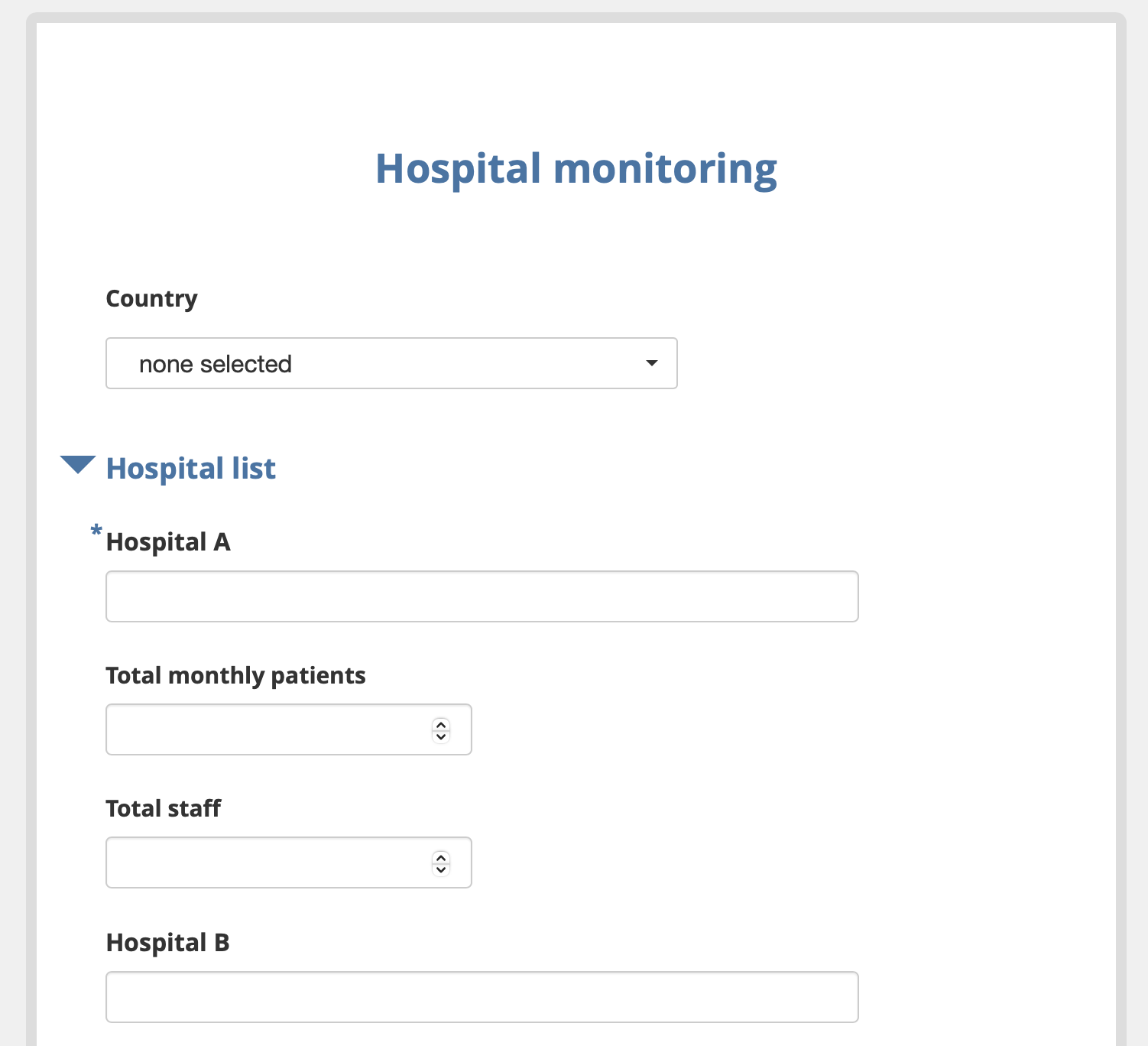
Tema predeterminado |
Muestra las preguntas una tras otra en una sola página. |
|
|
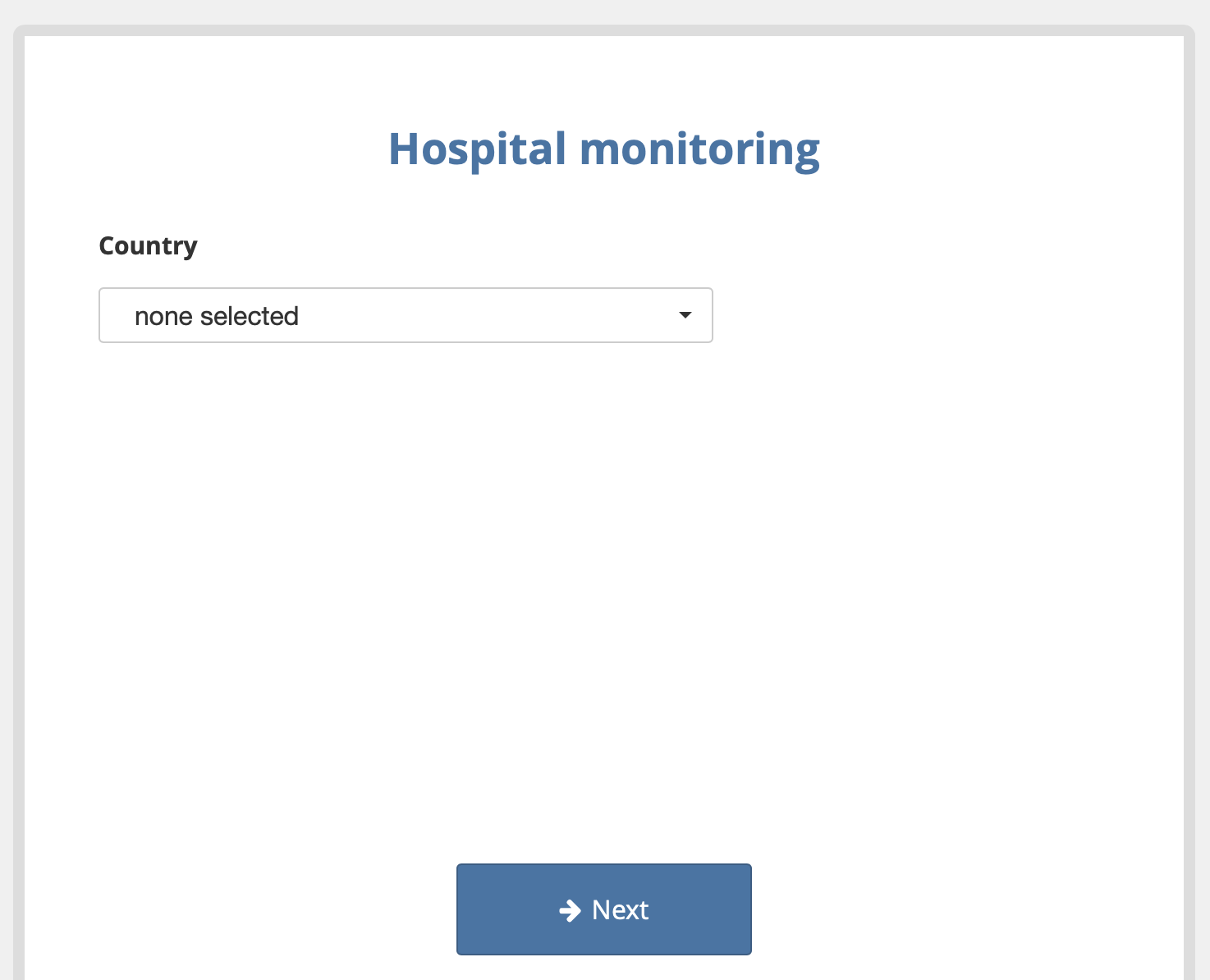
Muestra una pregunta por pantalla o un grupo de preguntas juntas en la misma pantalla, similar al diseño de KoboCollect. |
|
|
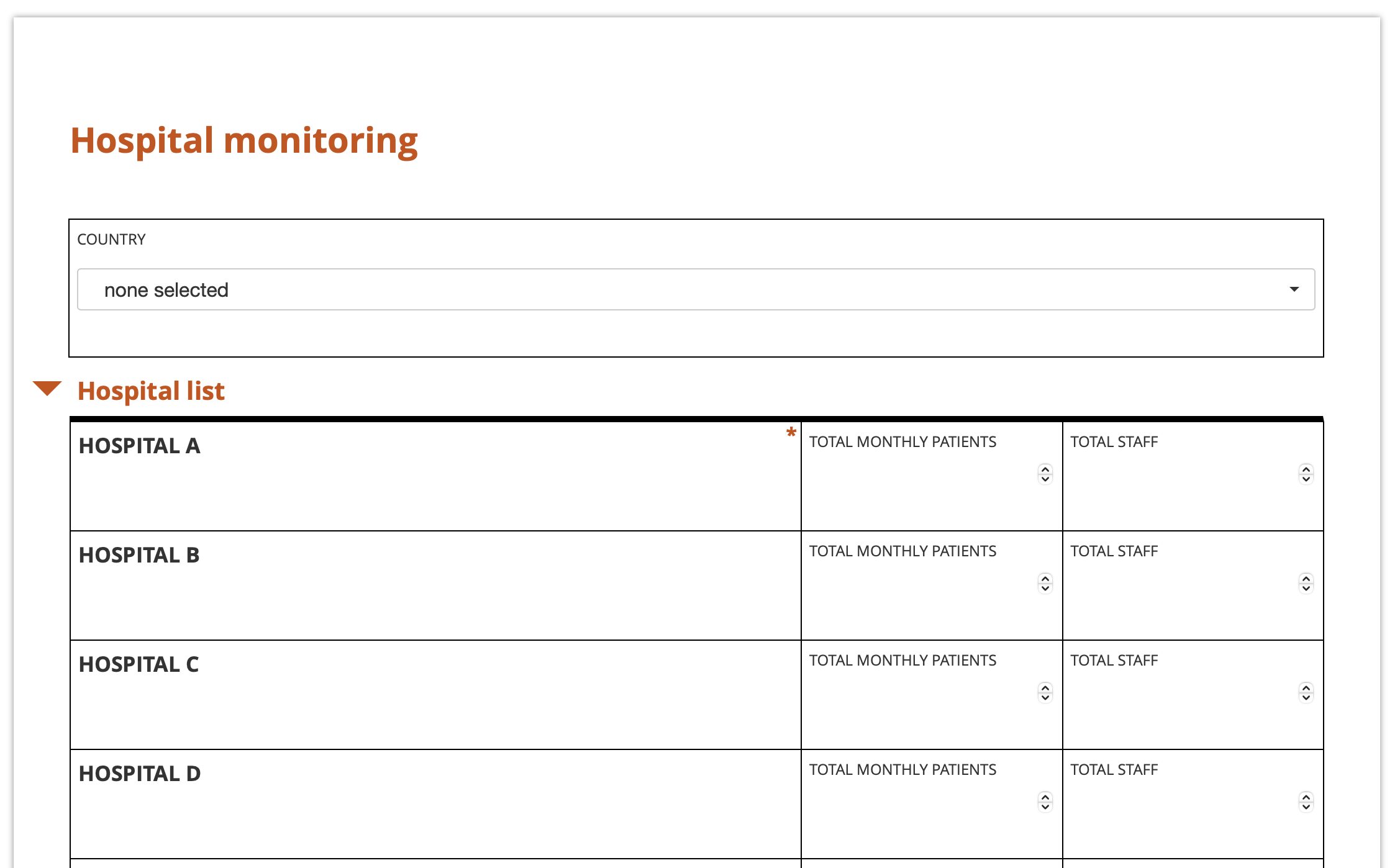
Una visualización alternativa más compacta, similar a los formularios en papel, que usa el espacio de manera eficiente y organiza varias preguntas por fila. Las preguntas aparecen en mayúsculas de forma predeterminada. Requiere configurar tu XLSForm. |
|
|
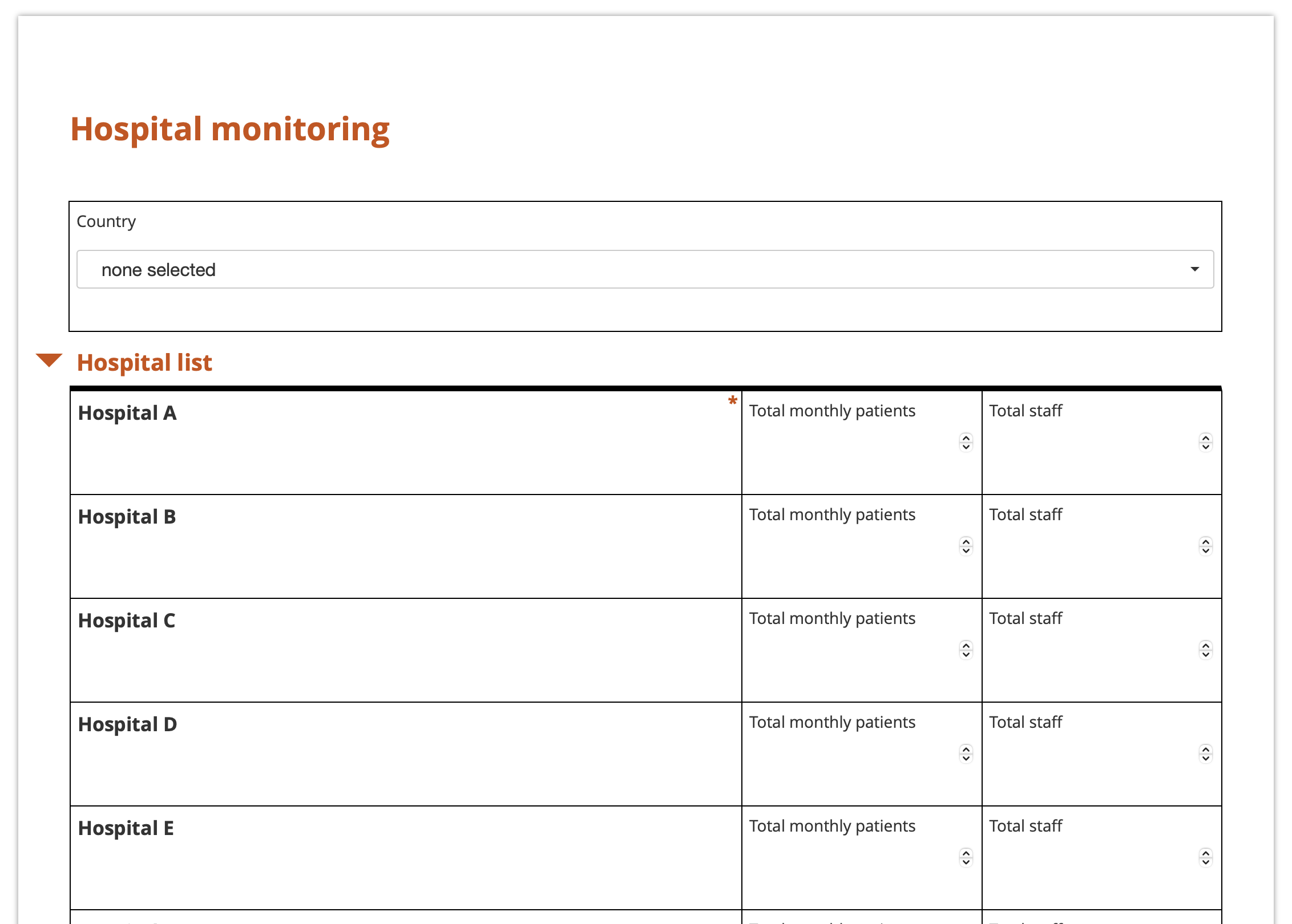
Igual que theme-grid, pero sin capitalización automática de las preguntas. |
|
En los formularios web, el diseño theme_grid te permite mostrar preguntas en varias columnas, haciendo que tu formulario sea más compacto y visualmente organizado. La configuración de estas columnas, incluyendo cuántas hay y qué tan anchas deben ser, se controla asignando w-values a cada pregunta dentro de la columna appearance de tu XLSForm.
Para una descripción completa del uso de theme_grid en XLSForm, consulta este tutorial de tema de cuadrícula y el XLSForm de ejemplo.
Antes de asignar w-values a cada pregunta, comienza colocando todas las preguntas en grupos de preguntas. El ancho predeterminado para un grupo o grupo de repetición es de cuatro columnas (w4), por lo que un grupo con w4 puede contener un máximo de cuatro preguntas w1 en una sola fila. El w-value de una pregunta es relativo al w-value de su grupo.
Para especificar el ancho relativo de cada pregunta dentro de una fila:
Añade una columna appearance en tu hoja survey.
Para cada pregunta, asigna valores de apariencia (por ejemplo, w1, w2, w3) para especificar su ancho relativo dentro de una fila.
Modifica el ancho del grupo si es necesario usando el mismo método.
Las filas siempre se expandirán automáticamente al ancho completo de la página. Por ejemplo, una fila que contiene una pregunta con un valor de apariencia w2 y otra con w1 dividirá la fila en dos tercios y un tercio, respectivamente.
Nota: Aplica los w-values únicamente a grupos o grupos de repetición de nivel superior. Aunque aplicarlos a subgrupos o grupos de repetición anidados es compatible, es posible que no se visualicen correctamente.
Puedes usar Markdown y HTML en XLSForm para dar estilo al texto, añadir énfasis con negrita o cursiva, crear encabezados de diferentes tamaños, cambiar fuentes y colores, y agregar enlaces web. El estilo de texto se puede aplicar a preguntas, sugerencias y notas.
Nota: Es posible que algunas funciones de estilo no sean compatibles con KoboCollect o con los formularios web. Se recomienda previsualizar tus formularios en el método de recolección de datos que vayas a usar para confirmar que todas las funciones de estilo son totalmente compatibles.
Las funciones de estilo de texto en XLSForm incluyen:
Función |
Formato |
|---|---|
Cursiva |
|
Negrita |
|
Hipervínculo |
|
Correo electrónico |
|
Encabezados |
|
Listas con viñetas |
- Este es un elemento de lista |
Listas numeradas |
1. Este es un elemento numerado |
Emojis |
Por ejemplo, 🙂 😐 🙁 😦 😧 😩 😱 |
Superíndice |
|
Subíndice |
|
Texto en color |
|
Fuente |
|
Centrar texto |
|
Ocultar etiqueta |
|
Eliminar negrita |
|
Subrayado |
|
Nota: Usa el carácter \ antes de #, *, _ y \ para evitar que estos caracteres activen efectos de estilo especiales.
¿Encontraste lo que buscabas? ¿Te ha parecido clara la traducción? ¿Faltaba algo?
¡Comparte tus comentarios para ayudarnos a mejorar este artículo!