
Busca en nuestra documentación, explora nuestros recursos y visita nuestro Foro de la Comunidad para obtener información más detallada
Última actualización: 20 Mar 2026
El editor de formularios de KoboToolbox (Formbuilder) te permite agregar preguntas fácilmente a tu formulario mientras construyes tu encuesta o cuestionario.
Este artículo explica cómo agregar preguntas a tu formulario, definir opciones de respuesta cuando corresponda, y ofrece una descripción general de los tipos de preguntas disponibles en el Formbuilder para apoyar un diseño de formulario efectivo.
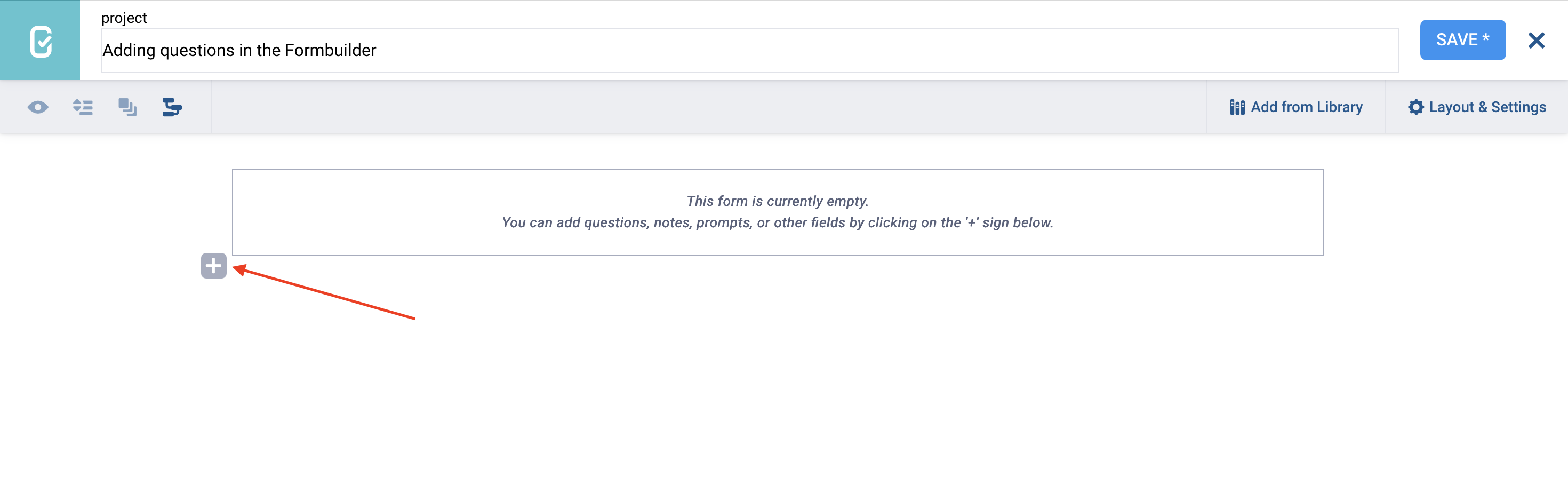
Para agregar una pregunta a tu formulario:
Haz clic en el botón .
Ingresa la etiqueta de tu pregunta.
Haz clic en + ADD QUESTION.
Elige el tipo de pregunta.
Nota: Una vez seleccionado el tipo de pregunta, no se puede cambiar en el Formbuilder. Para cambiar el tipo de pregunta de una pregunta existente, elimina la pregunta y crea una nueva con la misma etiqueta.
Después de agregar una pregunta a tu formulario, se recomienda definir un Nombre de columna de datos en la Configuración de la pregunta. El nombre de columna de datos se utiliza para identificar la pregunta en la lógica del formulario y en el conjunto de datos exportado.
De forma predeterminada, KoboToolbox crea el nombre de columna de datos eliminando los espacios y las letras mayúsculas de la etiqueta de la pregunta. Por ejemplo, si la etiqueta de la pregunta es «Nombre del encuestado», el nombre de columna de datos será nombre_del_encuestado.
Para obtener más información sobre los nombres de columna de datos, consulta Opciones de preguntas en el Formbuilder.
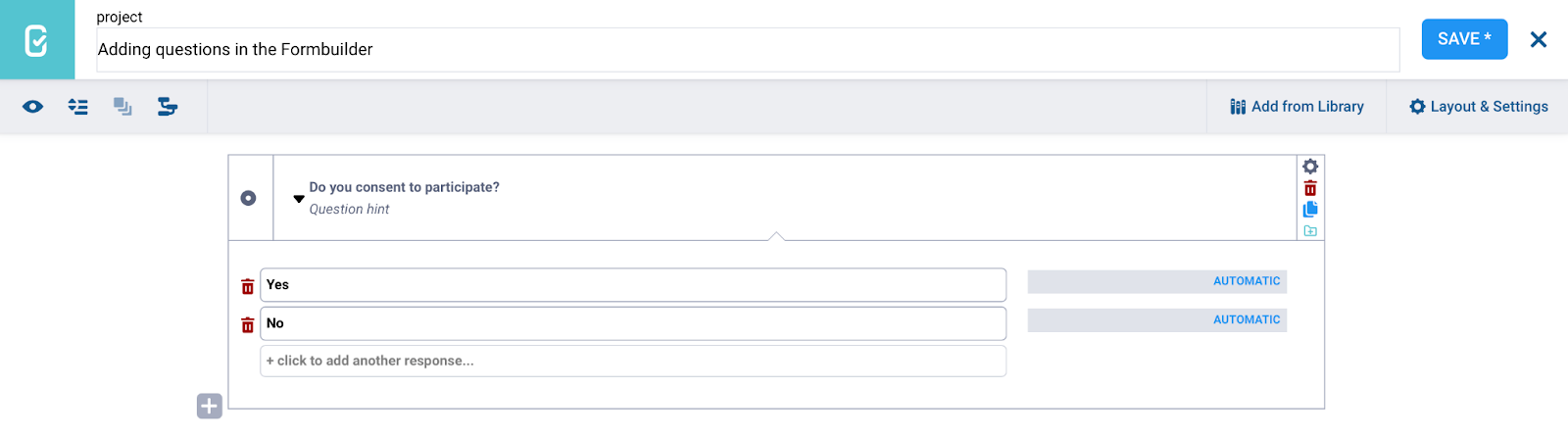
Al agregar preguntas de Seleccionar una o Seleccionar varias a tu formulario, se te pedirá que ingreses opciones de respuesta.
Puedes ingresar tantas opciones de respuesta como quieras.
Para reordenar la lista de opciones, haz clic y arrastra un elemento a la posición deseada.
Haz clic en el icono de papelera junto a la etiqueta de una opción para eliminarla.
Nota: Gestionar listas de opciones largas en el Formbuilder puede llevar mucho tiempo. Si tu formulario incluye muchas opciones o la misma lista de opciones se usa en varias preguntas, generalmente es más fácil crear y gestionar estas listas usando XLSForm. Para obtener más información, consulta Administrar opciones de respuesta en XLSForm.
Junto a cada opción, verás un campo con la etiqueta AUTOMATIC. Este campo contiene el valor XML de esa opción.
El valor XML es un nombre interno breve que KoboToolbox utiliza para guardar e identificar la opción seleccionada en tus datos. De forma predeterminada, KoboToolbox crea el valor XML eliminando los espacios y las letras mayúsculas de la etiqueta de la opción. Por ejemplo, si la etiqueta de la opción es «Opción 1», el valor XML será opcion_1.
En algunos casos, es posible que quieras definir tu propio valor XML. Esto puede ser útil si la etiqueta de la opción es muy larga o si quieres usar un nombre más claro o coherente. Para hacerlo, haz clic en AUTOMATIC y reemplázalo con tu propio valor personalizado.
Nota: Se recomienda definir valores XML para todas las opciones cuando se usen escrituras no latinas, como chino, árabe o nepalés, para garantizar que tus datos se almacenen y exporten correctamente.
Los siguientes tipos de preguntas están disponibles en el Formbuilder:
Tipo de pregunta |
Descripción |
|---|---|
Seleccionar una |
Permite a los encuestados seleccionar una opción de una lista predefinida. |
Seleccionar varias |
Permite a los encuestados seleccionar varias opciones de una lista predefinida. |
Texto |
Proporciona un cuadro de texto para recolectar respuestas abiertas. |
Número |
Permite a los encuestados ingresar números enteros. |
Decimal |
Permite a los encuestados ingresar números que pueden contener decimales. |
Fecha |
Captura una fecha de calendario específica, incluyendo año, mes y día. |
Hora |
Captura una hora específica en horas y minutos. |
Fecha y hora |
Captura una fecha y una hora en una sola respuesta combinada. |
Punto |
Registra una ubicación GPS única. |
Línea |
Registra varios puntos GPS que forman una línea. |
Área |
Registra varios puntos GPS que forman un área cerrada. |
Foto |
Permite a los encuestados cargar imágenes o tomar fotos (cuando se usa la aplicación KoboCollect). |
Audio |
Permite a los encuestados cargar un archivo de audio o grabar audio. |
Video |
Permite a los encuestados cargar videos o grabar videos (cuando se usa la aplicación KoboCollect). |
Código de barras / Código QR |
Escanea un código QR para recolectar información incorporada usando la cámara del dispositivo (cuando se usa la aplicación KoboCollect). |
Archivo |
Permite a los encuestados cargar archivos, como archivos de texto, hojas de cálculo y archivos PDF. |
Nota |
Proporciona información al encuestado sin requerir ninguna entrada. |
Consentimiento |
Una casilla de selección única que los encuestados pueden marcar para confirmar su acuerdo con una declaración. |
Calificación |
Permite a los encuestados calificar diferentes elementos usando una escala común. |
Matriz de preguntas |
Crea un grupo de preguntas que se muestran en formato de matriz, donde cada celda dentro de la matriz representa una pregunta independiente. |
Clasificación |
Permite a los encuestados ordenar elementos según su preferencia. |
Cálculo |
Realiza automáticamente cálculos dentro de un formulario basándose en las respuestas a preguntas anteriores. |
Oculto |
Almacena valores predefinidos que no son visibles para el encuestado. |
Rango |
Permite a los encuestados seleccionar un valor numérico dentro de un rango especificado. |
XML externo |
Conecta el proyecto de KoboToolbox con otros proyectos para recuperar datos de forma dinámica. |
Seleccionar una de un archivo |
Permite a los encuestados seleccionar una opción de una lista predefinida almacenada en un archivo CSV externo. |
Seleccionar varias de un archivo |
Permite a los encuestados seleccionar varias opciones de una lista predefinida almacenada en un archivo CSV externo. |
Nota: Los tipos de preguntas Seleccionar una de un archivo y Seleccionar varias de un archivo solo aparecen como opciones en el Formbuilder si se ha cargado un archivo de opciones externo en KoboToolbox.
¿Encontraste lo que buscabas? ¿Te ha parecido clara la traducción? ¿Faltaba algo?
¡Comparte tus comentarios para ayudarnos a mejorar este artículo!