
Busca en nuestra documentación, explora nuestros recursos y visita nuestro Foro de la Comunidad para obtener información más detallada
Última actualización: 22 Jun 2026
Los archivos multimedia recolectados de los encuestados suelen contener información contextual importante, como fotos, grabaciones o documentos que complementan y enriquecen los datos de la encuesta. Una vez que comienza la recolección de datos, estos archivos pasan a formar parte de los datos de tu proyecto y deben gestionarse con cuidado.
Este artículo explica cómo ver, descargar y eliminar archivos multimedia enviados por los encuestados, incluyendo imágenes, grabaciones de audio, videos y otros tipos de archivos.
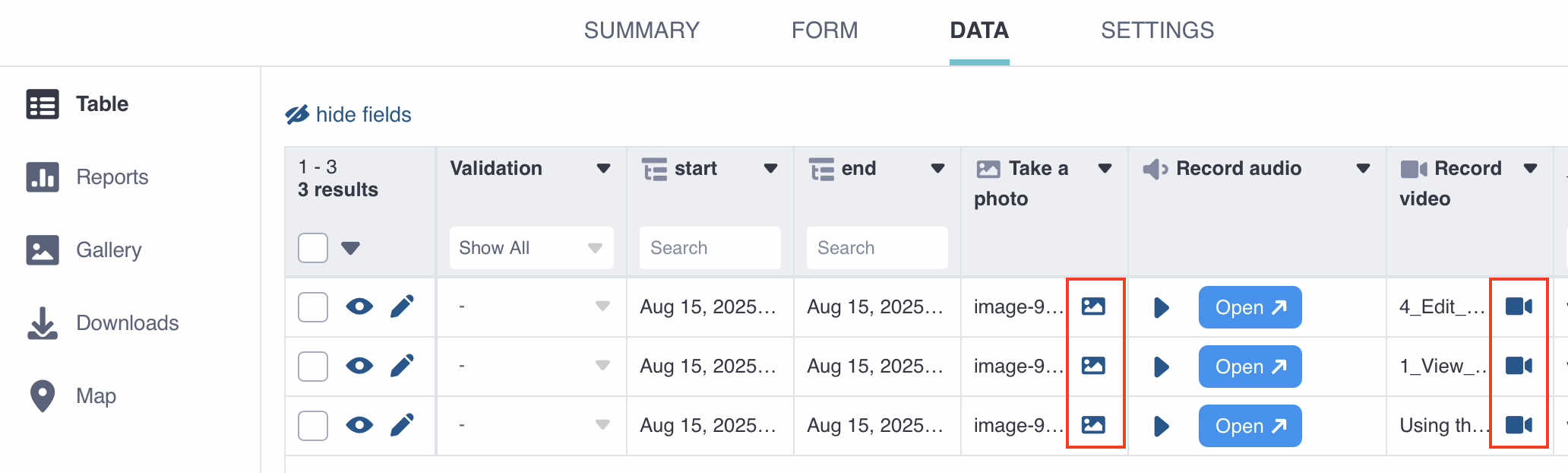
Todos los archivos multimedia enviados por los encuestados se pueden ver desde la tabla de datos de tu proyecto. Para abrir archivos multimedia en envíos individuales:
Abre tu proyecto y ve a la página DATOS.
En la tabla de datos, ubica la celda que contiene el archivo.
Haz clic en el icono imagen, video o archivo. Para grabaciones de audio, haz clic en Abrir.
Las imágenes también se pueden ver en la vista de Galería de tu proyecto. Para ver todas las imágenes recolectadas en un solo proyecto:
Abre tu proyecto y ve a la página DATOS.
Abre la ventana Galería desde el menú lateral izquierdo.
La vista de Galería muestra todas las imágenes recolectadas en el proyecto. Puedes filtrar las imágenes por pregunta o por rango de fechas.
Puedes descargar archivos multimedia de forma individual desde la tabla de datos, o en bloque desde la página de Descargas.
Para descargar un solo archivo:
Ve a la página DATOS.
En la tabla de datos, ubica la celda que contiene el archivo.
Haz clic en el icono imagen, video o archivo. Para grabaciones de audio, haz clic en Abrir.
Haz clic en los tres puntos en la parte superior de la vista previa.
Haz clic en Descargar.
Para descargar archivos multimedia en bloque:
Ve a la página DATOS.
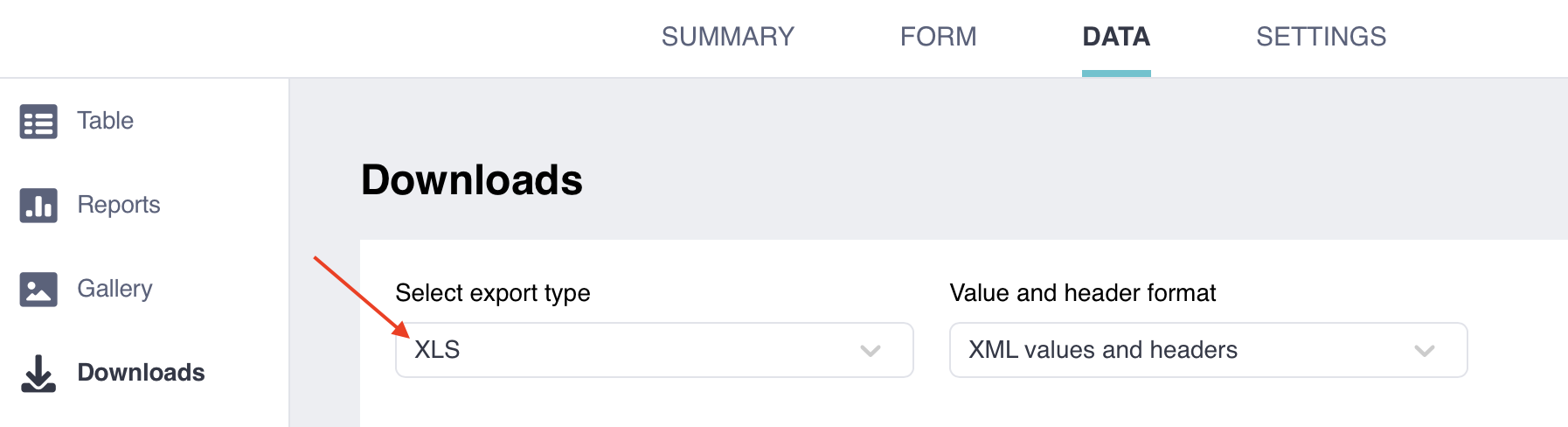
Abre la ventana Descargas desde el menú lateral izquierdo.
En Seleccionar el tipo de exportación, elige Archivos multimedia adjuntos (ZIP).
Haz clic en Nuevo exportable y espera a que se complete la exportación.
Descarga el archivo .zip generado desde la tabla.
En la carpeta descargada, los archivos adjuntos están agrupados por envío. El nombre de cada carpeta corresponde al _uuid del envío, que también aparece como columna en el conjunto de datos.
Nota: Las exportaciones de archivos multimedia incluyen únicamente las preguntas que están presentes en la versión más reciente del formulario.
Cuando exportas tus datos en formato CSV o XLS, el archivo exportado también incluye hipervínculos que abren los archivos multimedia asociados en un navegador web, siempre que la opción predeterminada Incluir URL de archivos multimedia esté seleccionada.
Para obtener más información sobre cómo exportar tus datos, consulta Exportar y descargar datos.
Es posible que necesites eliminar archivos multimedia de tu proyecto de KoboToolbox por diversas razones, como mantener la confidencialidad, gestionar el espacio de almacenamiento o corregir errores en los envíos. Puedes eliminar archivos multimedia de forma individual o en bloque.
Hay dos formas de eliminar archivos multimedia individuales: directamente desde la tabla de datos o abriendo el envío. Una vez que se elimina un archivo, aparece marcado como Eliminado en la tabla de datos y no se puede recuperar.
Eliminar archivos multimedia individuales desde la tabla de datos
Puedes eliminar imágenes, videos y archivos individuales directamente desde la tabla de datos siguiendo estos pasos:
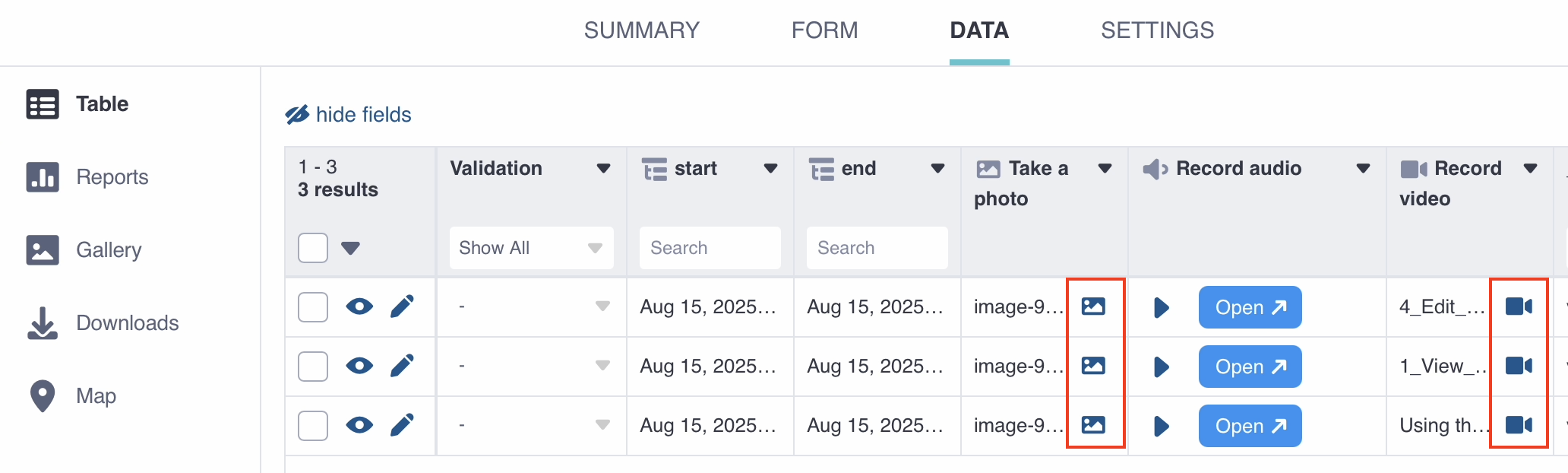
En la tabla de datos, ubica la celda con el archivo multimedia que deseas eliminar.
Haz clic en el icono imagen, video o archivo.
Haz clic en los tres puntos en la parte superior de la vista previa del archivo.
Haz clic en Eliminar y luego en Eliminar nuevamente para confirmar.
Eliminar archivos multimedia individuales en la vista del envío
También puedes eliminar archivos multimedia abriendo la vista del envío:
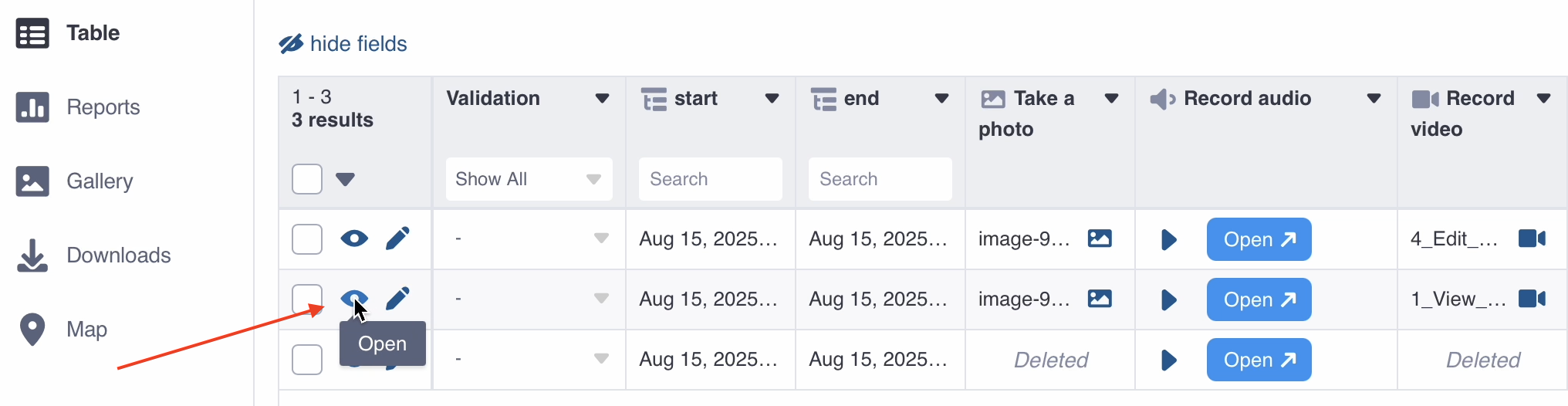
En la tabla de datos, ubica el envío con los archivos multimedia que deseas eliminar.
En el lado izquierdo del envío, haz clic en Abrir.
Desplázate hasta el archivo multimedia que deseas eliminar.
Haz clic en los tres puntos a la derecha del archivo multimedia.
Haz clic en Eliminar y luego en Eliminar nuevamente para confirmar.
Eliminar archivos de audio en la vista de pregunta de audio
Puedes eliminar archivos de audio abriendo la vista de pregunta de audio para la transcripción, traducción y análisis de preguntas de audio:
En la tabla de datos, haz clic en Abrir para abrir la vista de pregunta de audio.
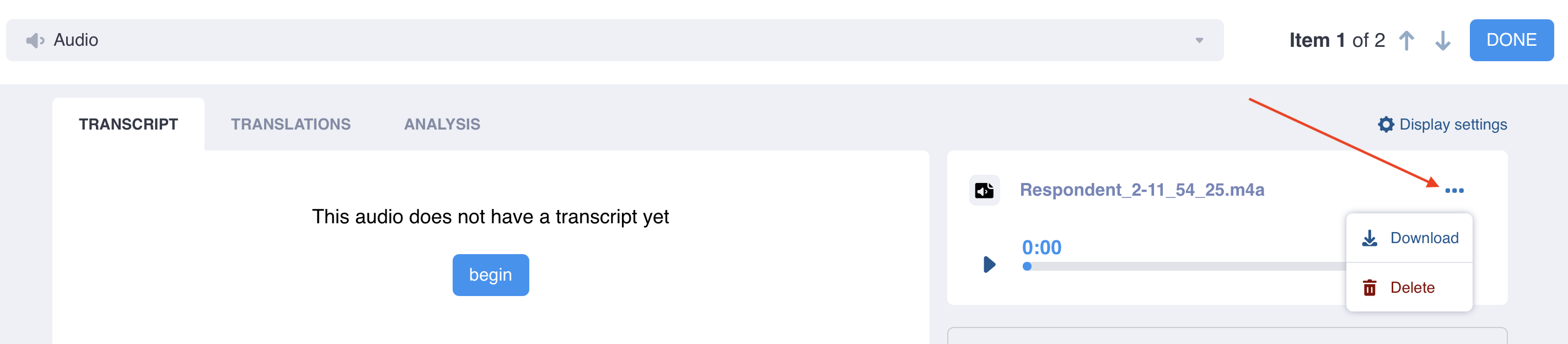
En la ventana TRANSCRIPCIÓN, TRADUCCIONES o ANÁLISIS, ubica el archivo de audio en la esquina superior derecha.
Haz clic en los tres puntos a la derecha del archivo de audio.
Haz clic en Eliminar y luego en Eliminar nuevamente para confirmar.
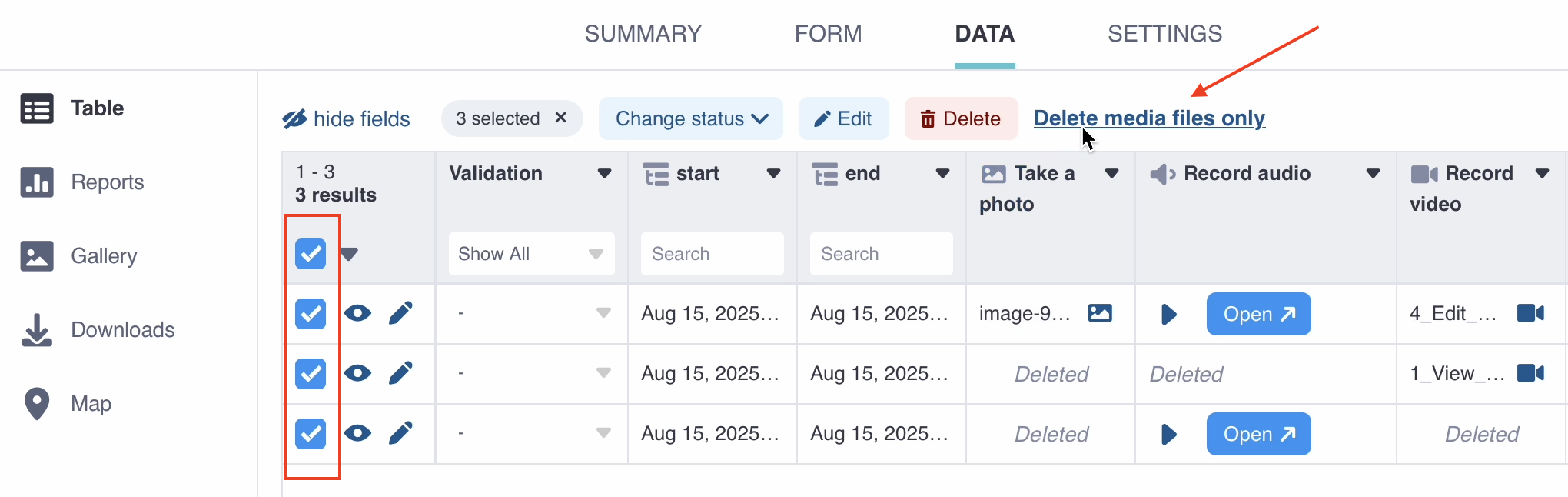
Es posible que necesites eliminar archivos multimedia en bloque, por ejemplo, para gestionar el espacio de almacenamiento después de haberlos exportado. Puedes eliminar todos los archivos multimedia de los envíos seleccionados siguiendo estos pasos:
Selecciona los envíos cuyos archivos multimedia deseas eliminar.
Haz clic en Eliminar solo archivos multimedia encima de la tabla de datos.
Esta acción abre un modal que muestra el número y los tipos de archivos multimedia que se eliminarán con esta selección.
Marca la casilla que dice «Estás a punto de eliminar permanentemente los siguientes archivos multimedia de los envíos seleccionados:».
Este paso confirma que los archivos se eliminarán de forma permanente y no se podrán recuperar.
Haz clic en Eliminar.
Nota: Con este método, se eliminarán todos los archivos multimedia de cada envío seleccionado; actualmente no es posible elegir solo los archivos de una pregunta específica.
Puedes ajustar la configuración de la extensión para limitar la velocidad de descarga o reintentar las descargas fallidas. Este método permite descargar todos los archivos multimedia, o solo los seleccionados, sin depender de la exportación ZIP.
https://kc.kobotoolbox.org/media/original?media_file=...
https://kf.kobotoolbox.org/api/v2/assets/{asset_uid}/data/{submission_id}/attachments/{attachment_uid}/
¿Encontraste lo que buscabas? ¿Te ha parecido clara la traducción? ¿Faltaba algo?
¡Comparte tus comentarios para ayudarnos a mejorar este artículo!