
Parcourez la base de connaissances, explorez nos ressources et visitez notre Forum communautaire pour des informations plus détaillées
Dernière mise à jour : 6 mai 2026
De nombreux projets de collecte de données nécessitent plus que de simples données quantitatives. KoboToolbox vous permet de recueillir divers fichiers multimédias auprès des répondants, notamment des photos, des enregistrements audio, des vidéos et des fichiers, afin d’apporter des informations qualitatives clés et d’enrichir vos bases de données sur les plans visuel et sonore.
La méthode de capture ou d’importation de fichiers multimédias dépend de l’outil utilisé pour la collecte de données : KoboCollect ou formulaires web. Avec KoboCollect ou les formulaires web sur un appareil mobile, vous pouvez capturer des images ou des vidéos directement depuis l’appareil ou importer des fichiers. Avec les formulaires web sur un ordinateur, vous pouvez uniquement importer des images ou des vidéos. Dans tous les cas, vous pouvez enregistrer de l’audio directement dans le formulaire.
Cet article couvre les sujets suivants :
Types de questions multimédias disponibles dans KoboToolbox
Ajout de questions multimédias dans l’interface de création de formulaires KoboToolbox (KoboToolbox Formbuilder)
Apparences par défaut et avancées des questions multimédias
Paramètres des questions multimédias
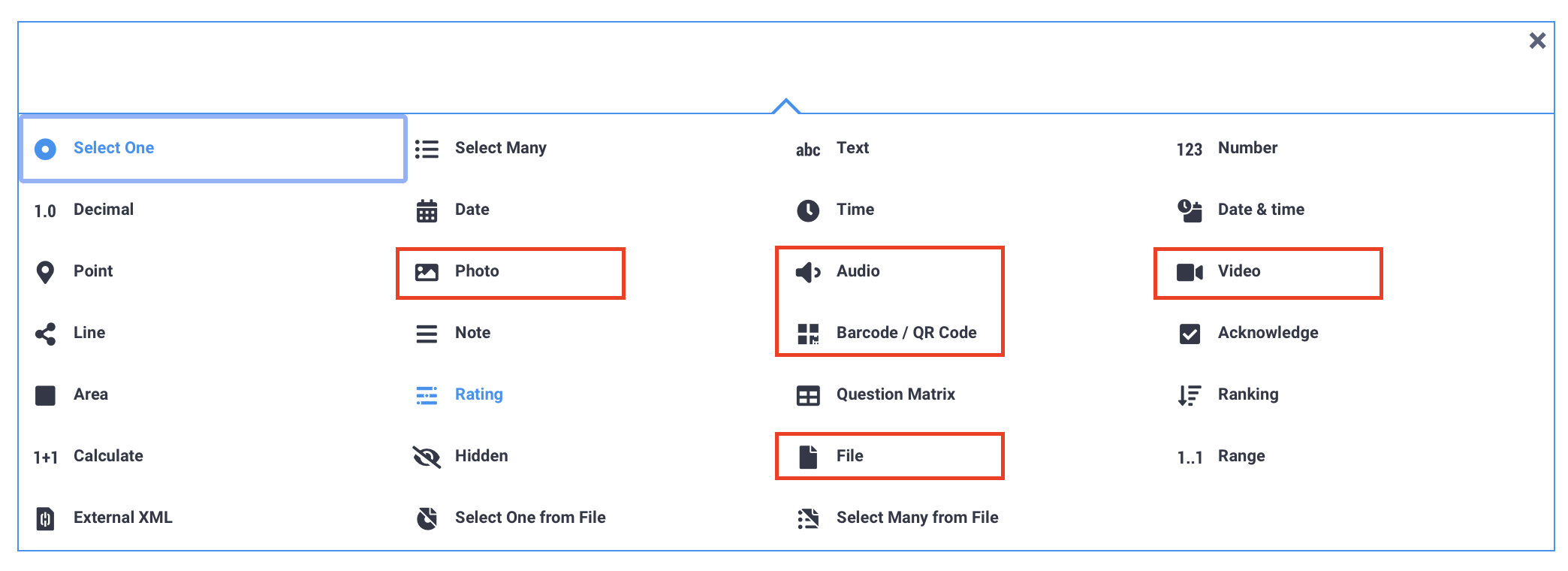
Les types de questions multimédias suivants sont disponibles dans le Formbuilder :
Type de question |
Description |
|---|---|
Photographie |
Capturer ou importer une image |
Audio |
Enregistrer ou importer un fichier audio |
Vidéo |
Enregistrer ou importer un fichier vidéo |
Fichier |
Joindre un fichier (ex. : .pdf, .docx) |
Code-barres / code QR |
Scanner des codes-barres et des codes QR à l’aide de l’appareil photo |
Note : KoboToolbox propose également des enregistrements audio d'arrière-plan pour des entretiens complets ou des discussions de groupe. Lorsque l'enregistrement audio d'arrière-plan est actif sur un formulaire, les questions de type Audio dans KoboCollect sont désactivées, car il n'est pas possible d'enregistrer de l'audio avec les deux fonctionnalités simultanément. Pour plus d'informations, consultez l'article Collecter des données qualitatives avec KoboToolbox.
Pour ajouter une question multimédia à votre formulaire :
Cliquez sur le bouton .
Saisissez le libellé de votre question.
Cliquez sur + AJOUTER UNE QUESTION.
Choisissez le type de question approprié.
Les questions multimédias peuvent s’afficher différemment selon que vous utilisez des formulaires web ou KoboCollect. Vous pouvez également modifier l’apparence par défaut des questions multimédias. Cette section décrit comment chaque type de question s’affiche sur les deux plateformes, y compris les options d’apparence par défaut et avancées.
Le tableau ci-dessous montre comment les questions multimédias s’affichent par défaut dans les formulaires web et dans KoboCollect.
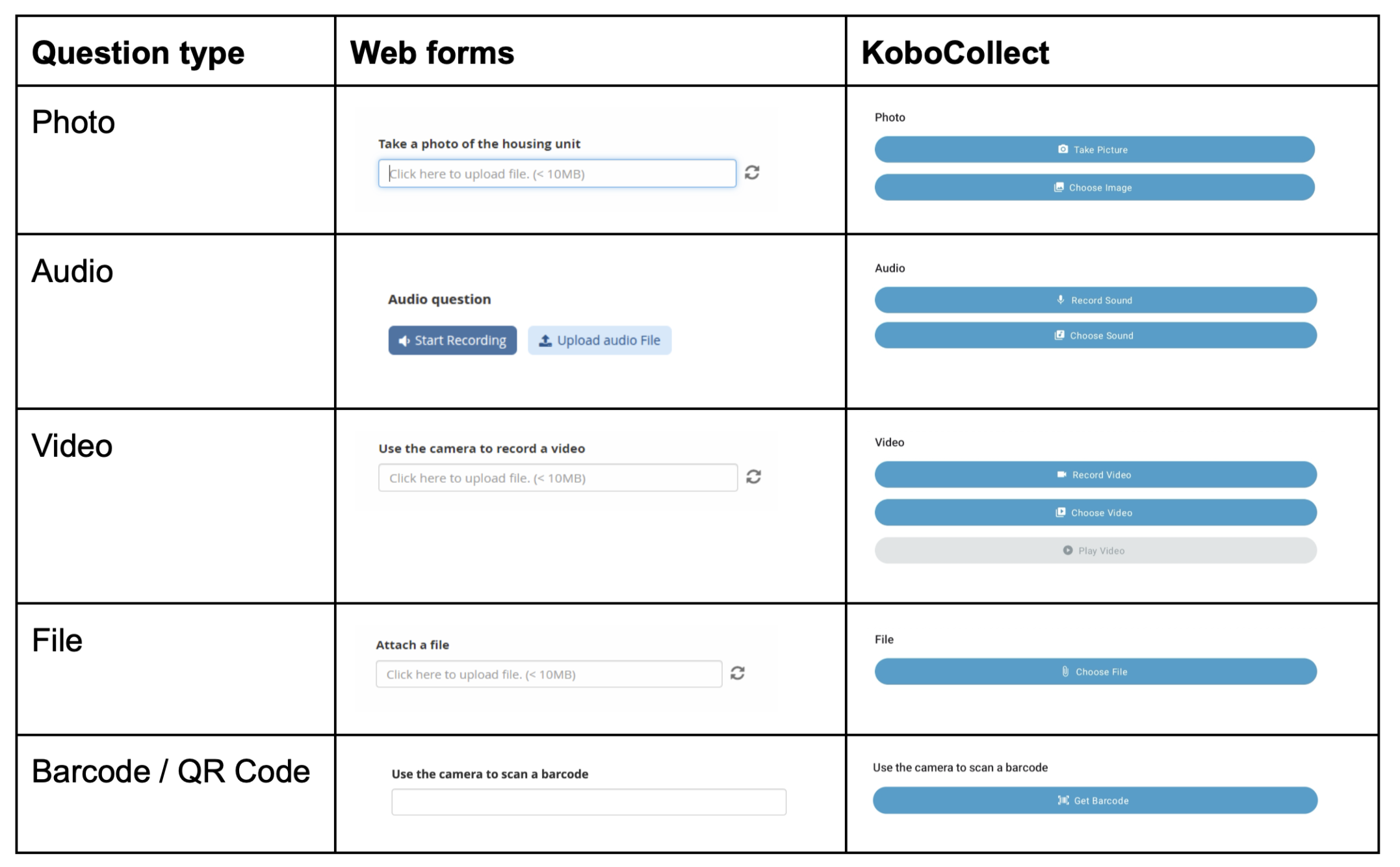
Note : Les questions de type Code-barres / code QR sont uniquement disponibles dans KoboCollect sur les appareils mobiles. Lorsqu'un code est scanné à l'aide de l'appareil photo, la valeur encodée dans le code-barres ou le code QR est automatiquement capturée. Dans les formulaires web, ce type de question s'affiche comme un champ texte standard, dans lequel les répondants doivent saisir la valeur manuellement.
Vous pouvez appliquer des apparences avancées aux questions de type Photographie et Code-barres / code QR pour modifier leur affichage et leur comportement dans votre formulaire. Les apparences avancées pour les questions de type Photographie permettent aux utilisateurs d’aller au-delà de la simple importation ou capture d’une image : ils peuvent notamment réaliser des croquis, ajouter des signatures, annoter des images et prendre des selfies directement dans le formulaire.
Pour ajouter une apparence avancée :
Ouvrez les paramètres de la question en cliquant sur Paramètres à droite de la question. Vous accéderez alors à l’onglet Options des questions.
Dans Apparence (avancée), choisissez l’apparence souhaitée.
Si l’apparence n’est pas répertoriée, sélectionnez Autre et saisissez le nom de l’apparence dans la zone de texte, exactement tel qu’il est indiqué ci-dessus.
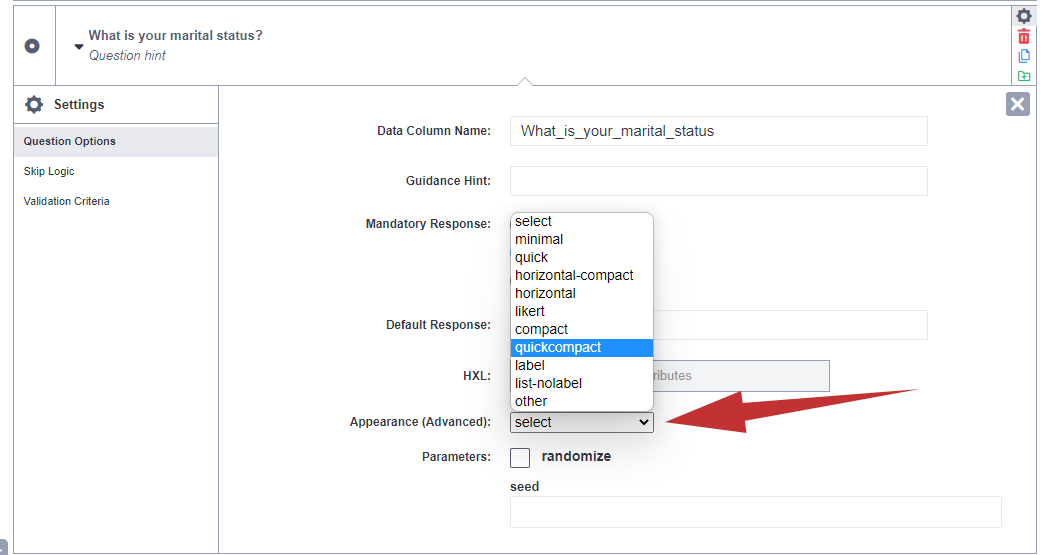
Les apparences disponibles pour les questions de type Photographie sont les suivantes :
Apparence |
Description |
|---|---|
|
Permet à l’utilisateur de capturer une signature en signant directement sur l’écran de l’appareil (ex. : pour les formulaires nécessitant une signature numérique à des fins de vérification). |
|
Permet aux utilisateurs de réaliser des croquis ou des dessins directement sur l’écran de l’appareil (ex. : pour capturer des illustrations ou des cartes dessinées à la main). |
|
Permet à l’utilisateur d’annoter une image en y dessinant ou en y écrivant. |
|
Invite l’utilisateur à prendre une nouvelle photo à l’aide de l’appareil photo de l’appareil (disponible uniquement avec KoboCollect). |
|
Invite l’utilisateur à prendre une nouvelle photo à l’aide de l’appareil photo frontal de l’appareil (disponible uniquement avec KoboCollect). |
Pour les questions de type Code-barres / code QR, une seule apparence avancée est disponible :
Apparence |
Description |
|---|---|
|
Bascule de l’appareil photo arrière par défaut vers l’appareil photo frontal. |
Au-delà de leur fonction de base, les questions multimédias offrent également des paramètres avancés permettant de gérer la taille des fichiers et de restreindre les types de fichiers acceptés.
Note : Chaque fichier importé par un répondant peut avoir une taille maximale de 10 Mo, avec un total maximum de 100 Mo par soumission.
Si votre projet implique la collecte d’un volume important de fichiers multimédias, vous pourriez rencontrer des difficultés pour importer des fichiers dans KoboToolbox, selon votre débit internet. Les utilisateurs du plan Community sont également limités à 1 Go de stockage de fichiers gratuit. Il est donc conseillé de gérer la taille des fichiers multimédias que vous collectez.
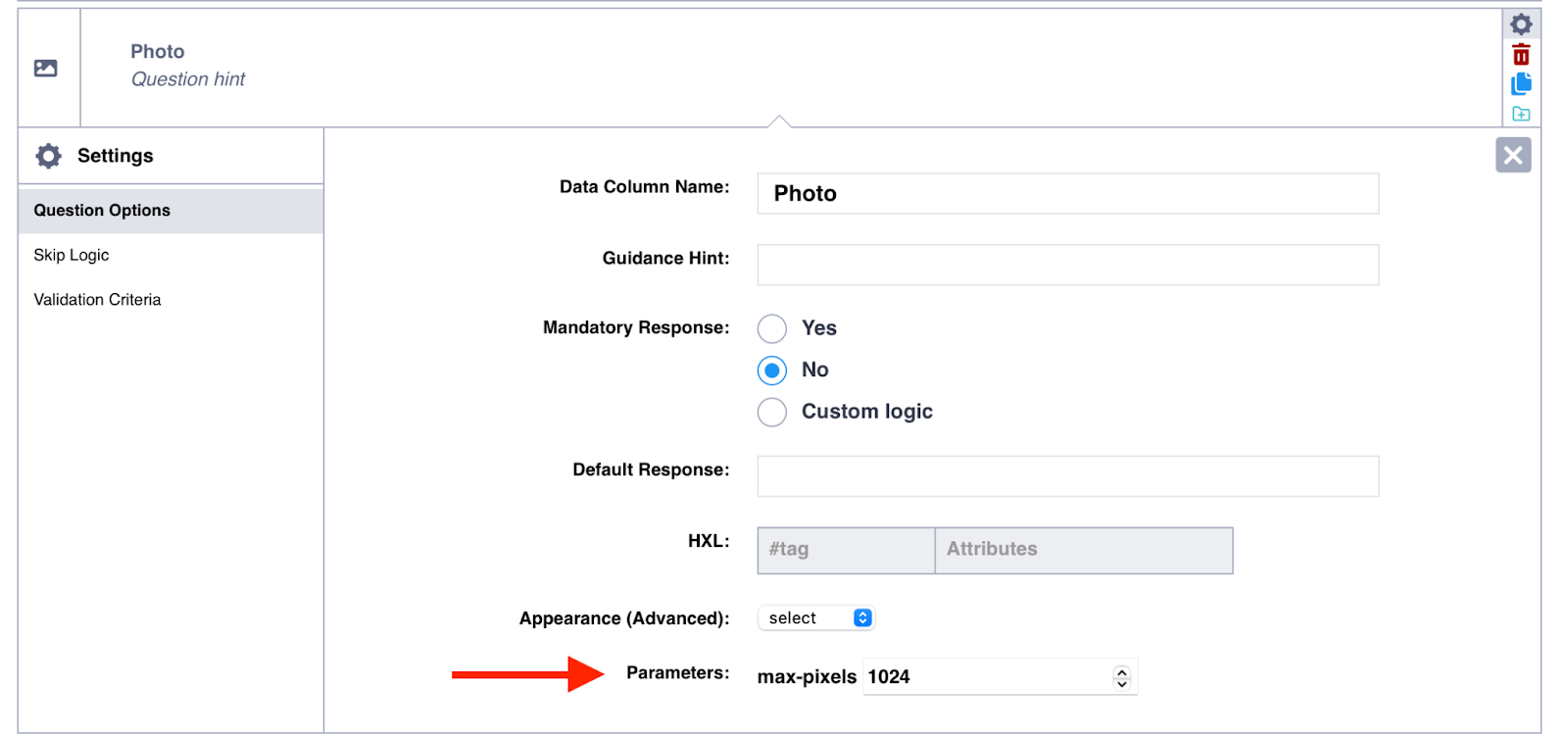
Pour définir la taille maximale des images collectées à l’aide du type de question Photographie :
Ouvrez les paramètres de la question en cliquant sur Paramètres à droite de la question. Vous accéderez alors à l’onglet Options des questions.
Définissez le paramètre max-pixels sur la valeur de votre choix (ex. : 1000).
Note : Vous pouvez également configurer la résolution vidéo et la taille des images dans les paramètres KoboCollect.
Par défaut, le type de question Fichier accepte tous les types de fichiers. Pour restreindre les types de fichiers acceptés par cette question :
Ouvrez les paramètres de la question en cliquant sur Paramètres à droite de la question. Vous accéderez alors à l’onglet Options des questions.
Dans la zone de texte Fichiers acceptés, listez les extensions de fichiers que vous souhaitez autoriser, séparées par une virgule (ex. : .doc, .pdf, .xlsx).
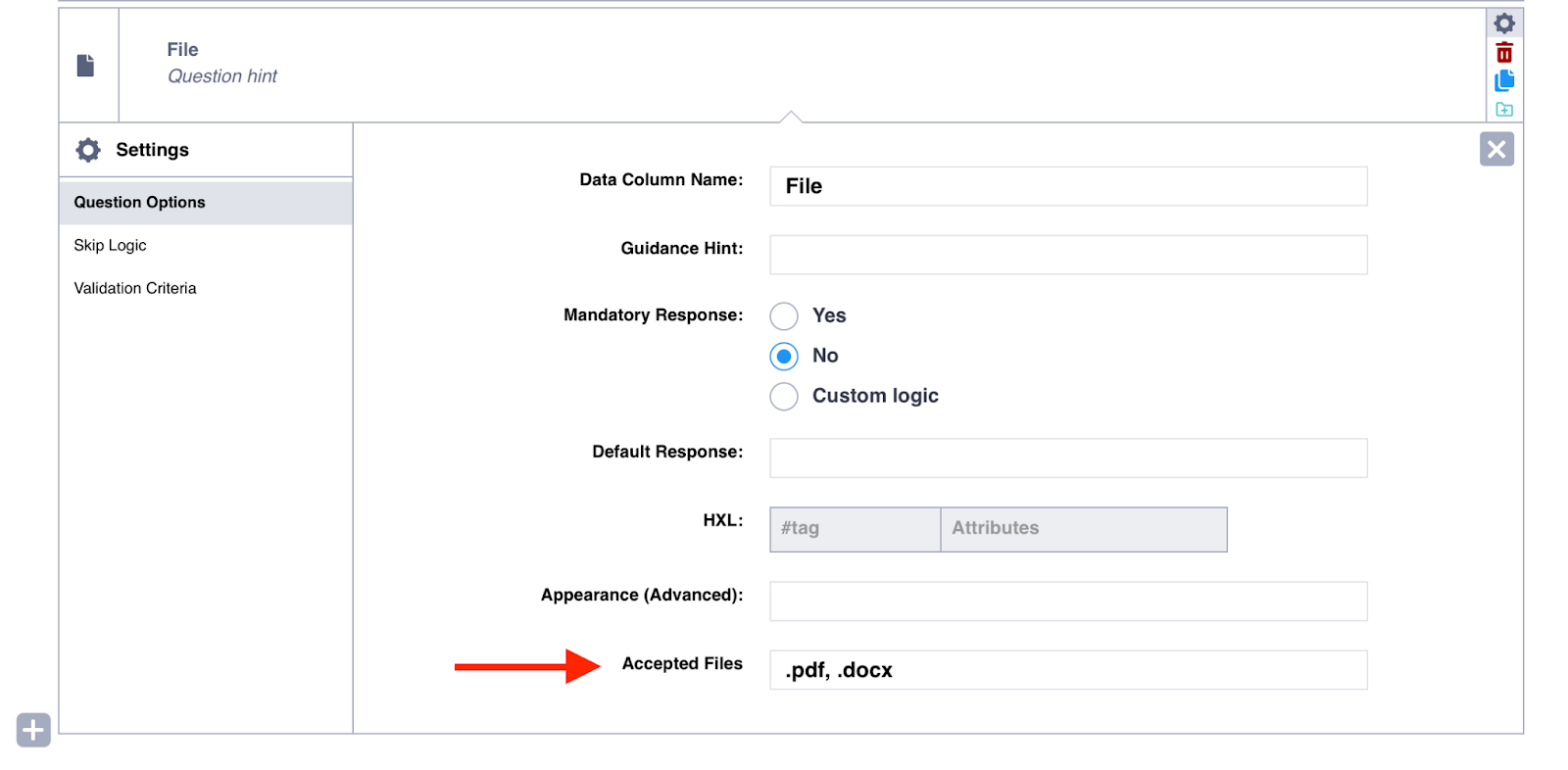
body::accept dans XLSForm) sur .jpg, .jpeg, .png.
Avez-vous trouvé ce que vous cherchiez ? La traduction était-elle claire ? Manquait-il quelque chose ?
Partagez vos commentaires pour nous aider à améliorer cet article !